
動画をスローにする
どこまでゆっくりできるかは、撮った時の条件でほぼ決まります。Enhancer.video なら、まず手元の素材を見てから、なめらかなスローモーション動画を書き出せます。
こんな人が使っています
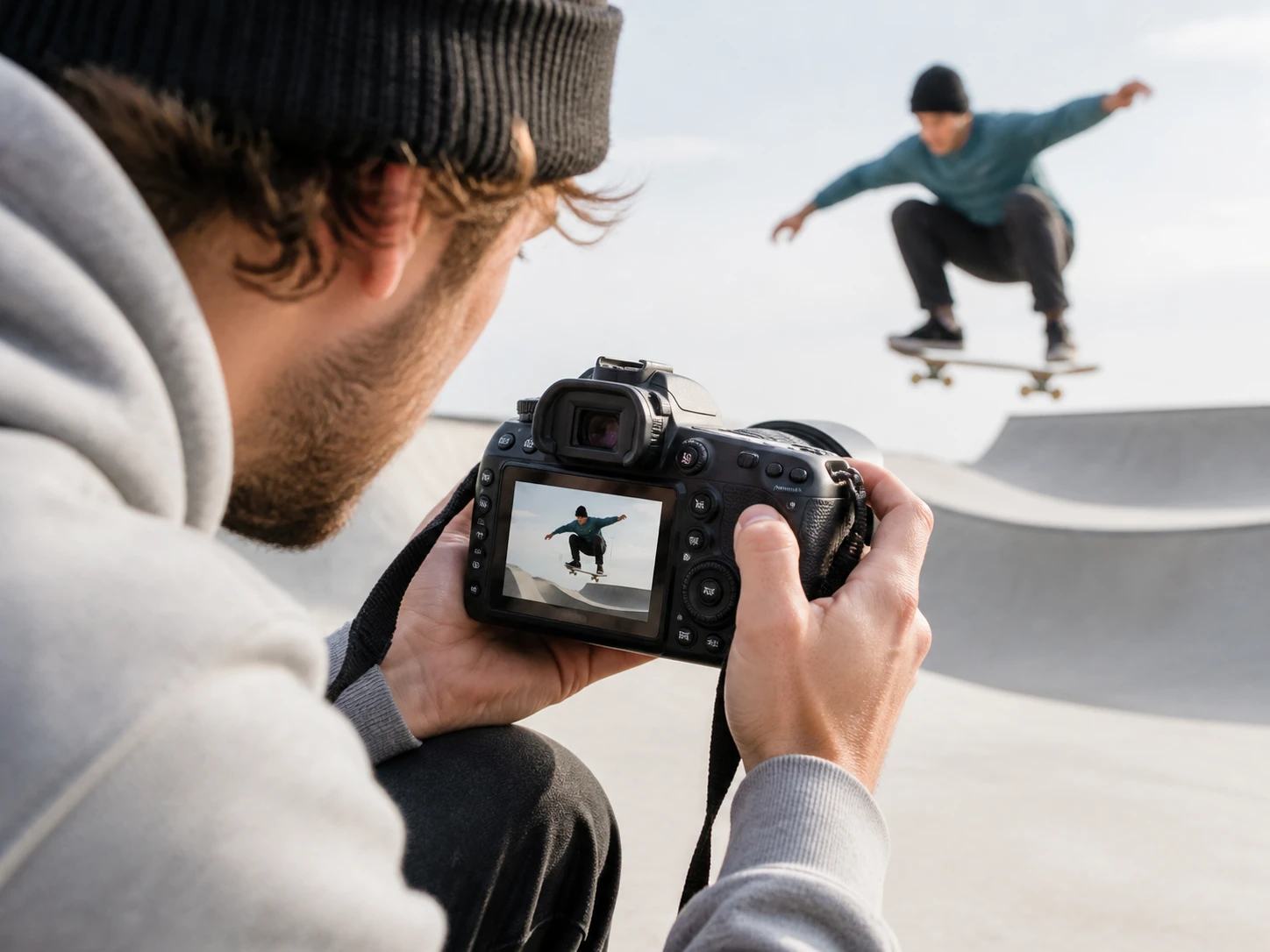
スイングを撮るスポーツ層
動作を止めるために、元から速いシャッターで撮っています。だから余地が大きい側から話が始まり、スイングやプレーの一瞬を深めにゆっくりにしても崩れにくく仕上がります。
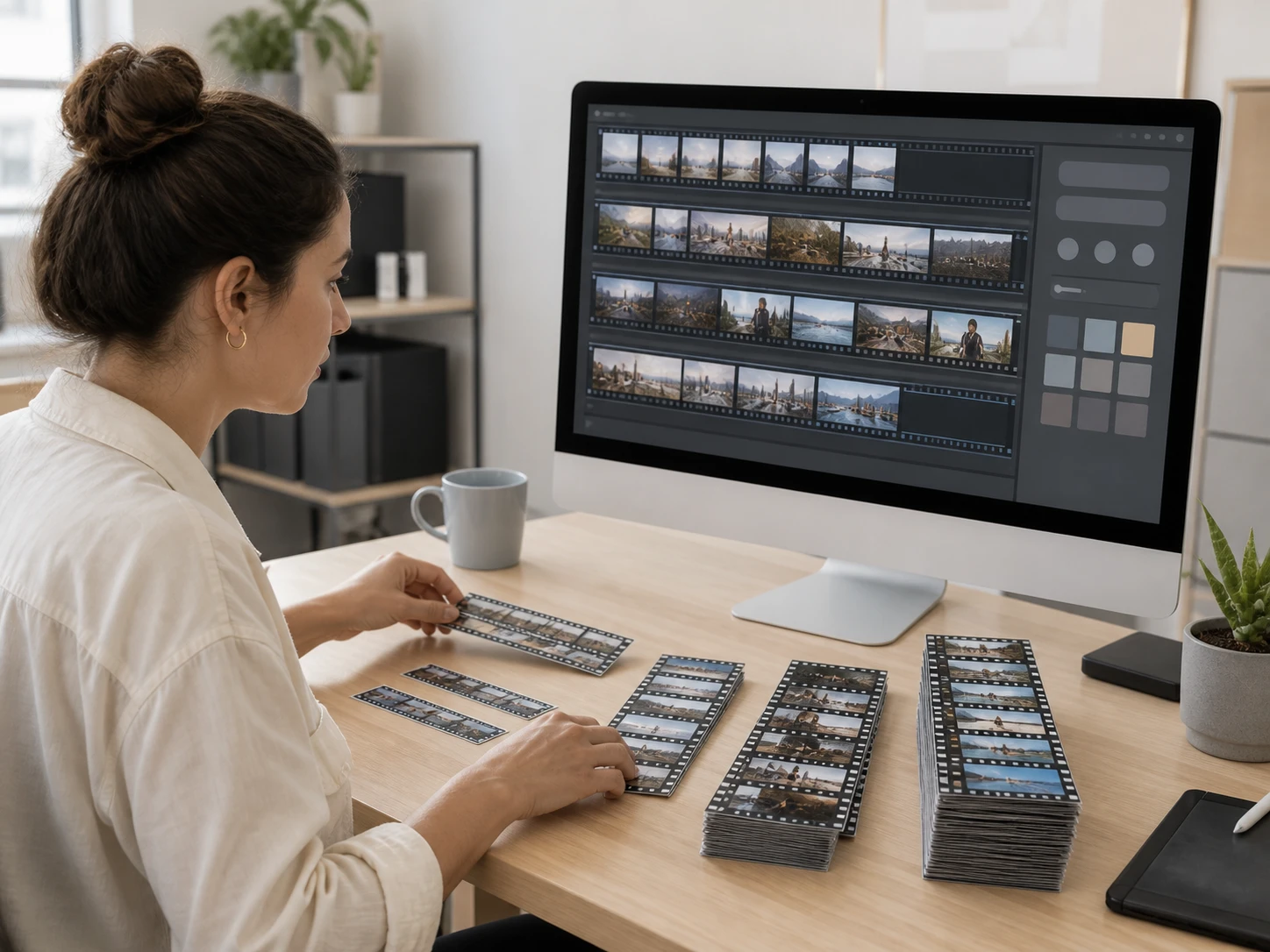
アーカイブを今の尺に入れる編集者
昔の素材のフレームレートとシャッターは、当時に決まったものです。タイムラインへ入れる前にその二つで仕分ければ、どの一本をどれだけゆっくりにできるかが見えてきます。
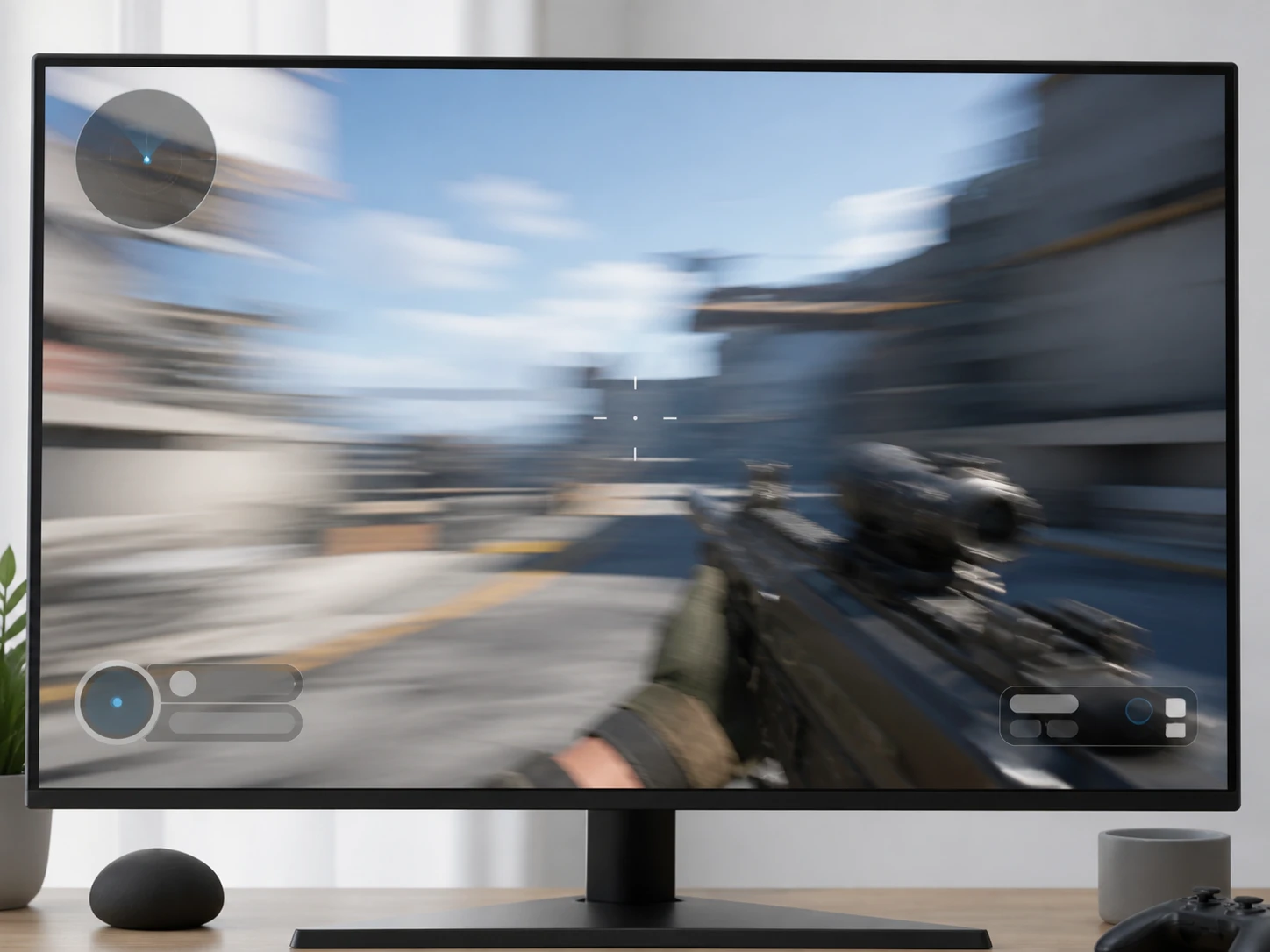
ゲーム録画・配信アーカイブの作り手
録画はフレームレートが高く、レンズ由来の流れがありません。余地が最も大きい側で、難しいのはカメラを大きく振った数フレームだけです。決めの一瞬を落ち着いて見せられます。
仕上がりを決める四つのこと
ゆっくりにできる余地は、撮った時の条件で決まります。Enhancer.video で仕上がりを左右する要点を並べます。
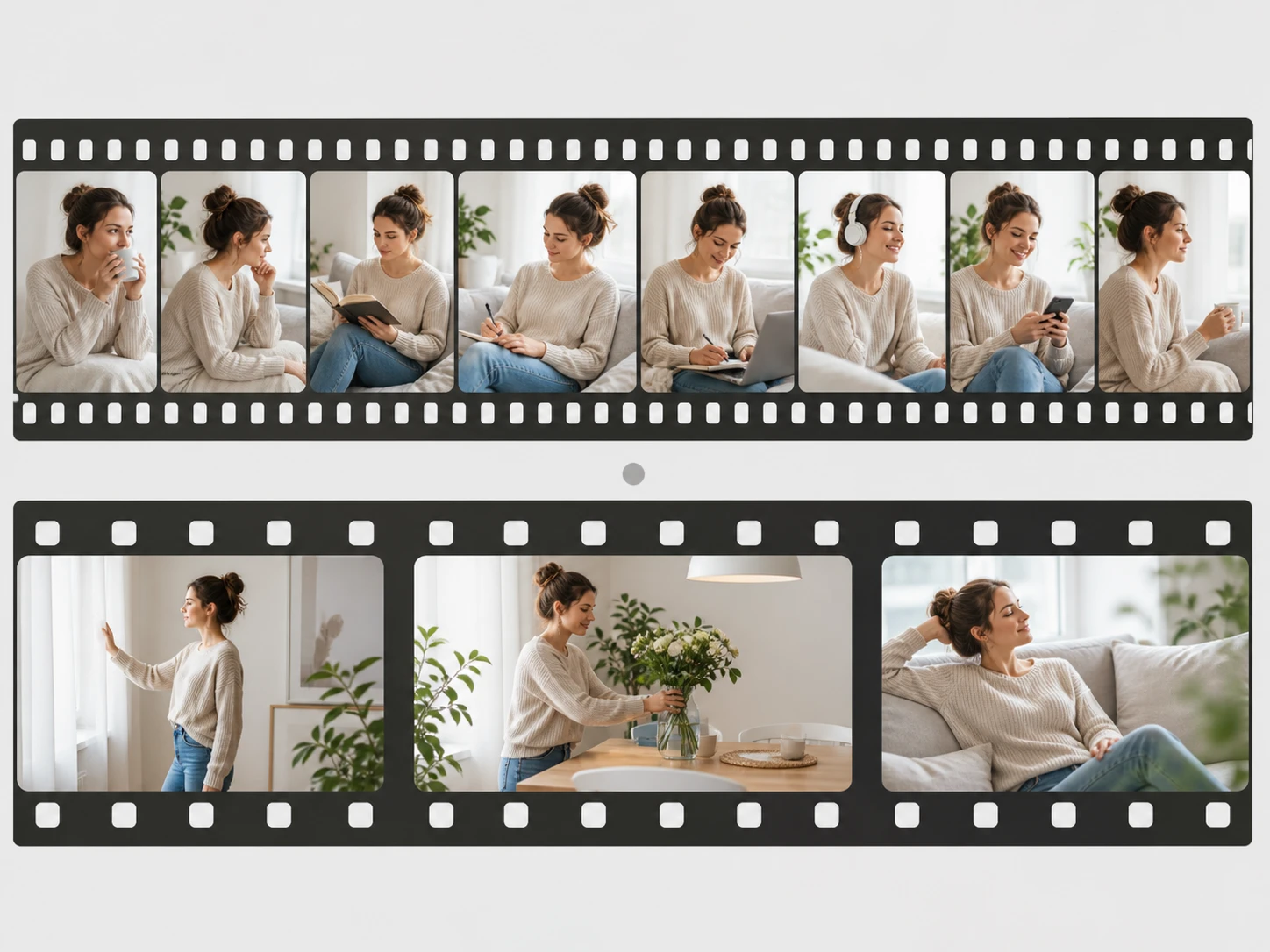
何コマで撮ったかが、上限を決める
毎秒残した画が多いほど、二枚の間に埋めるものが少なくて済みます。フレームレートが高い素材ほど下の深さまで無理なく落とせ、なめらかなスローモーション動画はまずここで決まります。相対的な余地の話で、どこまで届くかは素材しだいです。
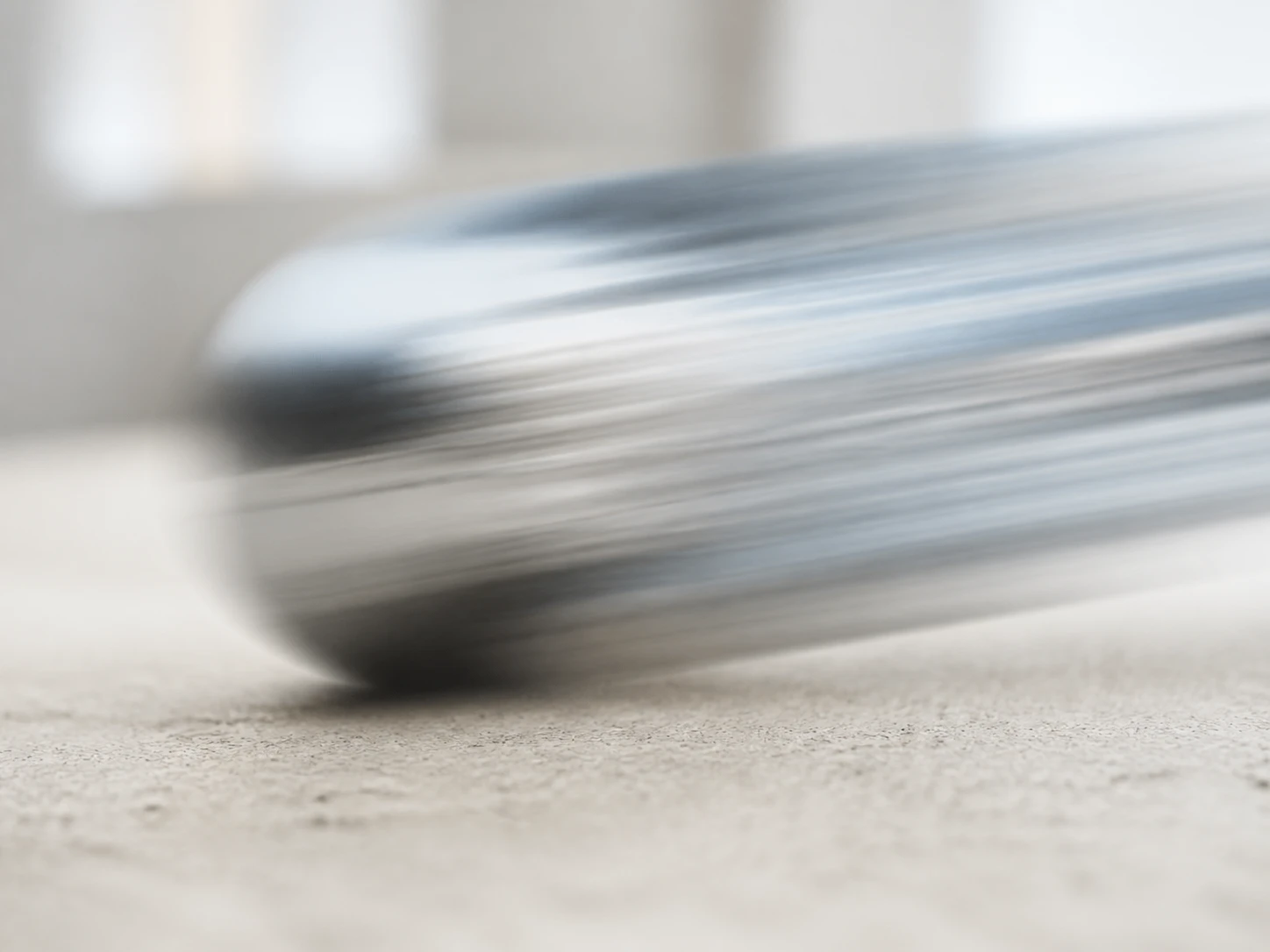
撮ってしまった動きの流れは残る
シャッターが開いている間も被写体は動き続けるので、その流れは一枚のフレームの中に既に入っています。動画のスローモーションは前後二枚から中間を作る処理で、撮影時に入った流れを取り出すものではありません。ゆっくりにするほど、それは長く見えます。
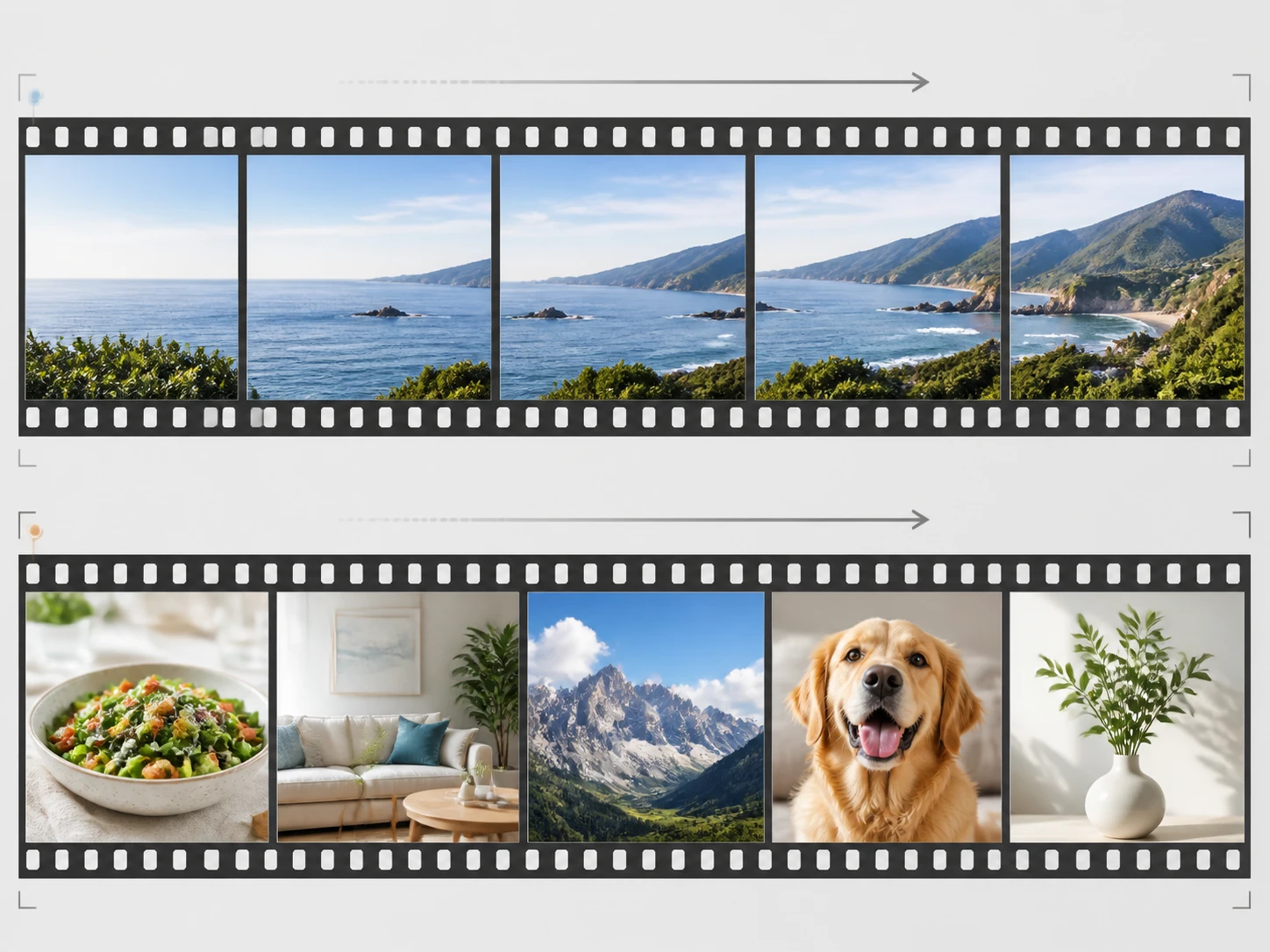
向く素材、手こずる素材
パン、画面録画、安定したスポーツ動作は前後の二枚がよく対応し、きれいなスロー動画の作り方に乗ります。速く振れる手足、重なる人、細い物、急な切り替わりでは、その対応そのものが切れてしまいます。
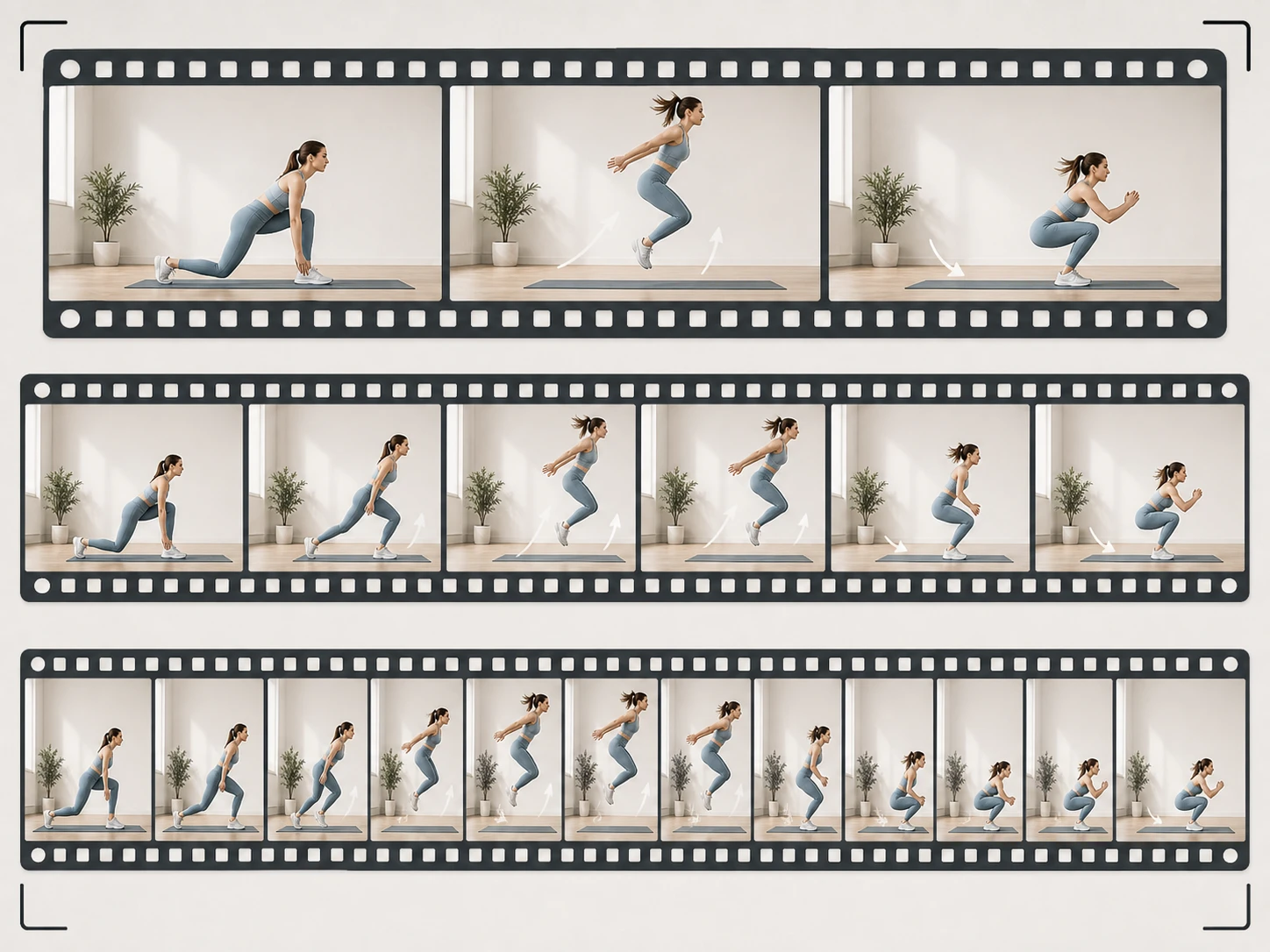
2x・4x・8x、深いほど層が増える
2x / 4x / 8x と、下へ行くほど同じ二枚の間に作るフレームが増え、素材への要求も上がります。一本まるごと同じ深さで、動画のスロー編集を一気に進められます。音声も一緒にゆっくりになり、人の声は少し低くなります。
素材を見てから動画をスローにする
仕上がりは「撮った時の条件」から始まります。まず素材を見て、深さを選び、書き出す——この順番です。
まず手元の素材を見る
何コマで撮ったか、シャッターは速かったか、動いている部分の輪郭が一枚のフレームの中に残っているか——この三つで、どこまでゆっくりにできるかが決まります。確認したらドラッグして読み込みます。MP4 / MOV に対応し、複数まとめて扱えます。インストールは不要で、ブラウザだけで動きます。
深さを一つ選び、動画は丸ごと
2x / 4x / 8x から一つ選ぶと、動画全体にゆっくりが効きます。先に切り出す必要はありません。既定では素材に合わせてモデルと設定が自動で決まり、手動でモデルや用途を選ぶこともできます。処理では元々存在しない中間フレームを作り、音声も画面と一緒にゆっくりになります(音程は少し下がります)。
透かしなしで書き出す
仕上がりに納得したら書き出します。透かしは付かず、書き出した動画はアカウントに残っていつでも取りに戻れます。素材の余地が見た目より少なかったら——シャッターが遅く、動いている部分が一枚の中で既に流れているなら——一段戻してもう一度試します。より深くゆっくりにできるかは、その素材しだいです。
余地の大きい素材、小さい素材
同じ動画でも、撮った条件でスローモーションの作り方と残された余地は変わります。
ゴルフや野球のスイング一動作
屋外で光が足りていれば、シャッターも速く、一枚ごとに動きの輪郭が分かれています。スイングの一瞬をそのまま読み込んで深さを選べば、動作を落としても持ちこたえるスロー動画に仕上がります。
アクションカメラやドローンの数秒
速い動きを止めるために、元から高いフレームレートと速いシャッターで撮っている素材です。一枚ごとに被写体の輪郭が分かれているので、埋める中間フレームに根拠があり、余地が最も大きい種類になります。
スローで撮ったのに、まだ速い場面
撮影時にスローモードを入れていても、見返すとまだ速いことがあります。この種のファイルは元からフレームレートが高く、一枚あたりの流れも軽いので、もう一度中間フレームを足してさらにゆっくりにできます。
昔の素材を今の編集に入れる
昔の素材は、フレームレートもシャッターも当時の誰かが決めたもので、たいてい二つ重なっています——毎秒のコマが少なく、その一枚一枚が長い露光の流れを抱えている。余地は最も小さい組み合わせですが、深さを控えめにすれば今のタイムラインにも馴染みます。
素材について多い質問
あなたの動画をスローにする
撮った素材を Enhancer.video に読み込んで、余地を見きわめてから深さを選びます。free 10 credits で始められ、登録にクレジットカードは要りません。