


그래픽 향상
지금 손에 있는 이 파일은 디자인 원본이 아니라 따로 저장하거나 전달받고 캡처한 뒤 남은 한 장입니다. Enhancer.video는 그 출처부터 가려내 각진 가장자리에 낀 지저분한 테두리와 눌린 획을 다시 세우고, 같은 작업 흐름에서 최대 8K까지 키웁니다. 무료 크레딧 10개로 먼저 확인해 보세요.
누가 이 작업을 맡기나
남의 브랜드 자산을 넘겨받은 담당자
맡은 프로젝트에서 클라이언트의 브랜드 소재를 정리하는 담당자를 위한 카드입니다. 넘겨받은 로고와 배너가 저해상도 사본뿐일 때, 담당한 그 파일을 인쇄와 대형 배치에 쓸 크기로 되살려 넘깁니다.
플랫폼에서 자기 이미지만 겨우 받는 사람
원본 파일은 잃어버리고 채널 백엔드에서 내려받은 압축 사본만 남은 사람에게 맞습니다. 되받은 그 커버와 배너를 넣어, 다음 게시물이나 인쇄물에 다시 쓸 수 있는 화질로 정리합니다.
종이에 있는 것을 컴퓨터로 옮기는 사람
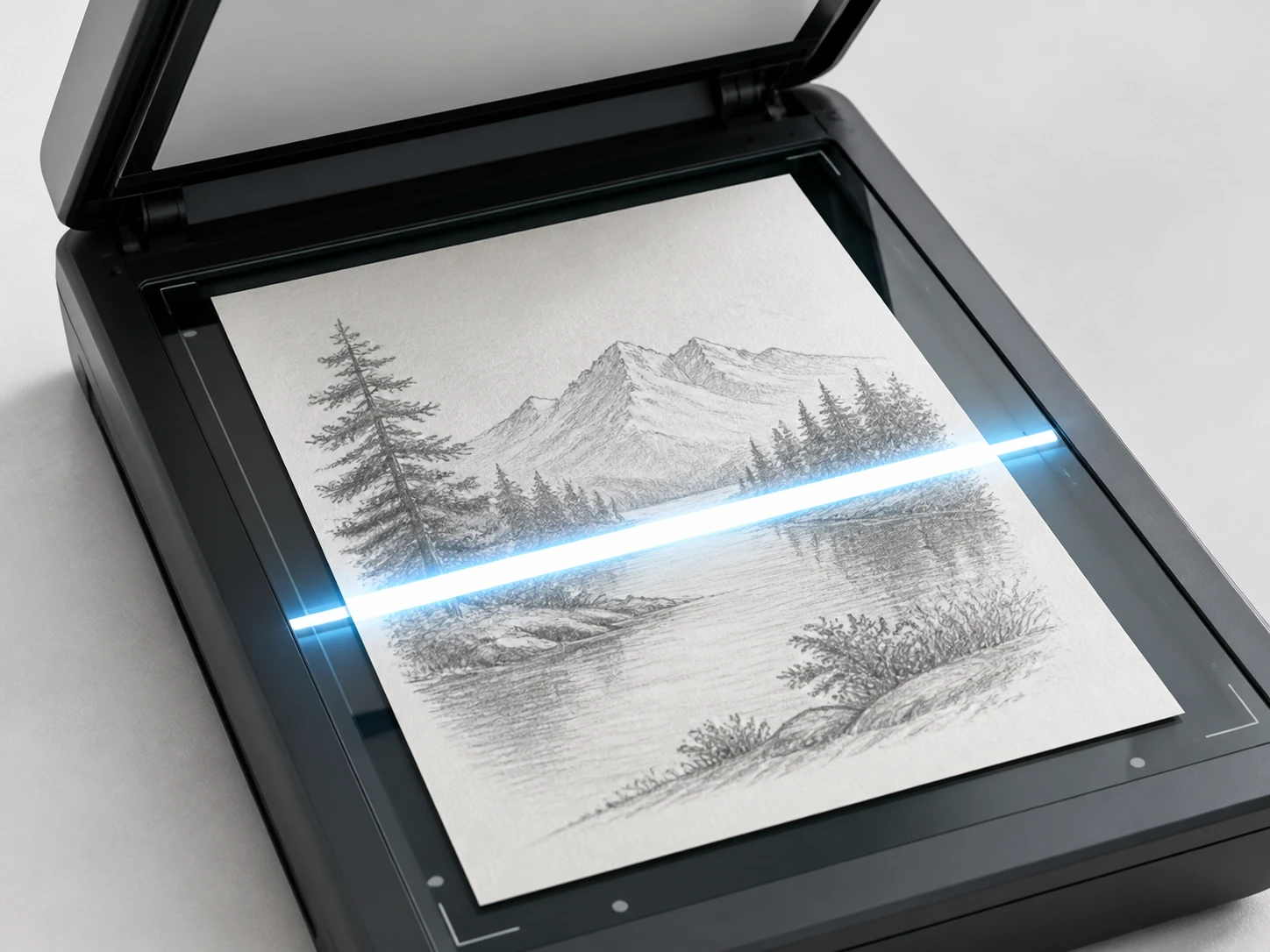
손으로 그린 선화나 인쇄물을 스캔해 디지털로 옮기는 사람을 위한 카드입니다. 종이 결과 흔들림이 함께 들어온 스캔본을 넣으면 선을 또렷하게 세워, 편집 파일에 바로 얹을 수 있게 만듭니다.
손상 유형부터 가리는 그래픽 향상
같은 흐릿함이라도 원인이 다르면 남은 여지가 다릅니다. 파일이 어디서 왔는지를 먼저 읽고, 그 유형에 맞게 접근합니다.
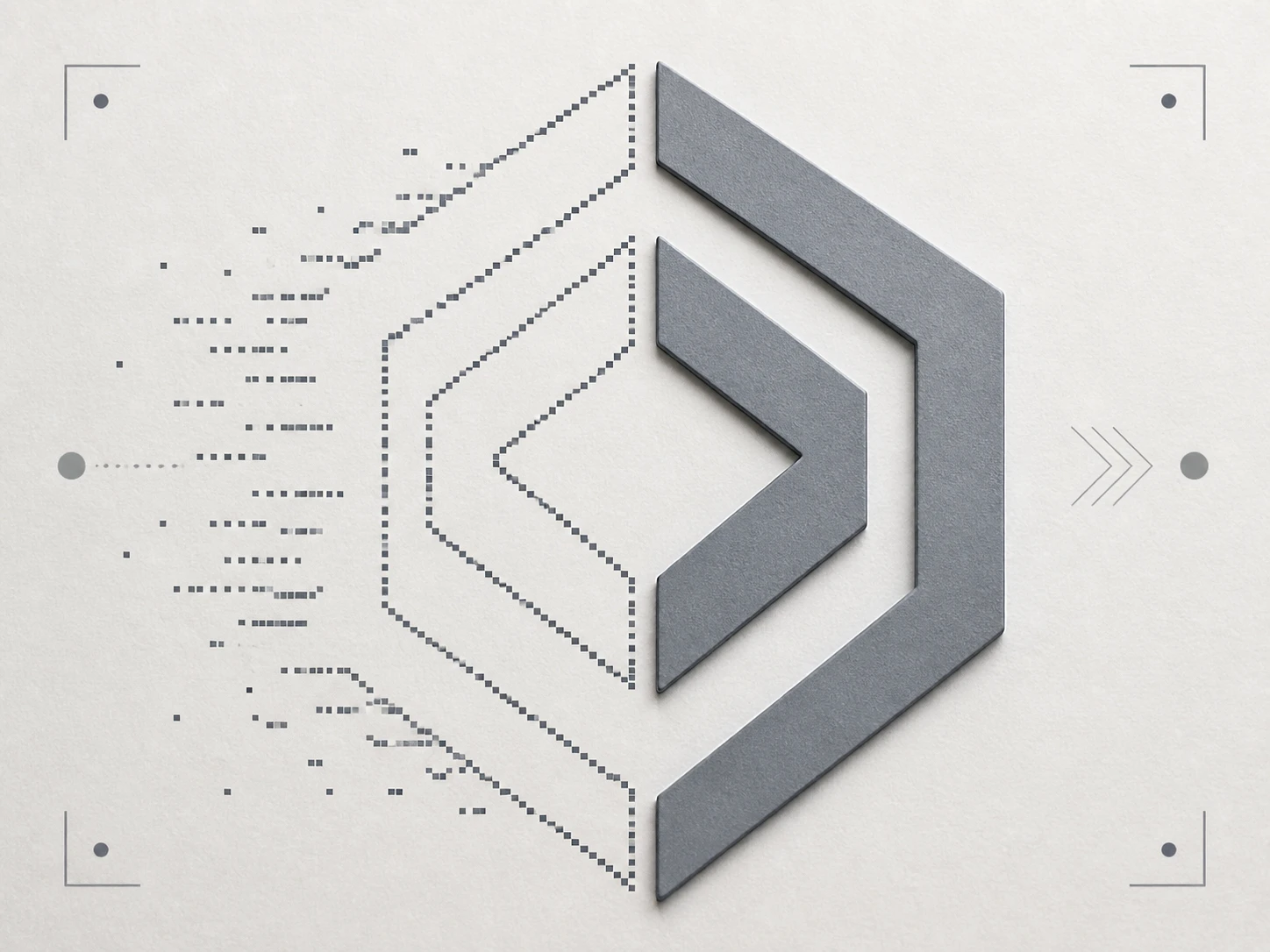
애초에 크게 만든 적 없는 파일
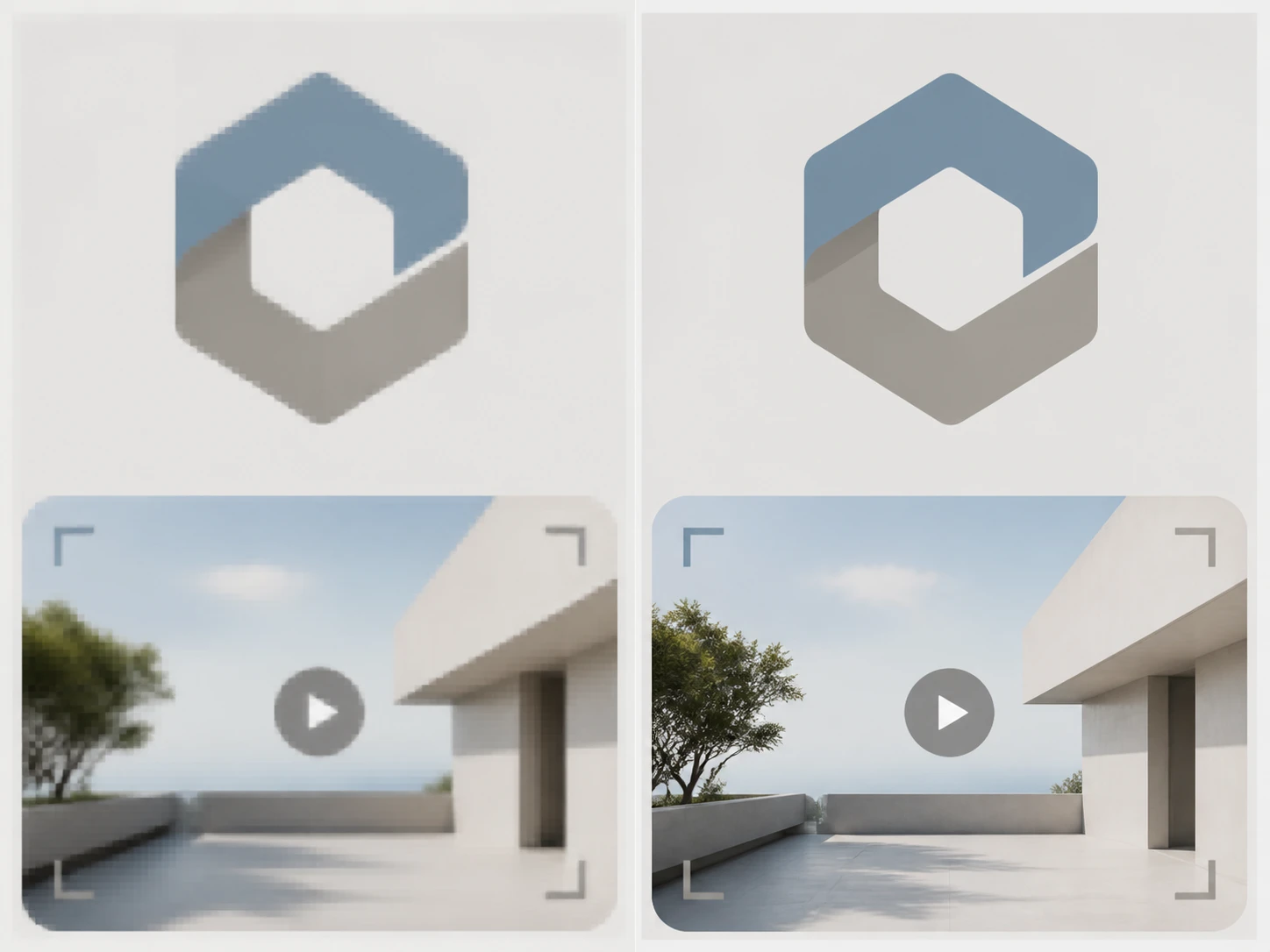
이 로고는 픽셀이 사라진 게 아니라 큰 사이즈로 한 번도 생성된 적이 없습니다. 미리보기용으로만 남은 이런 파일은 화풍에 맞는 디테일을 새로 채우며 그래픽 확대를 진행해 인쇄에 쓸 크기까지 키웁니다.
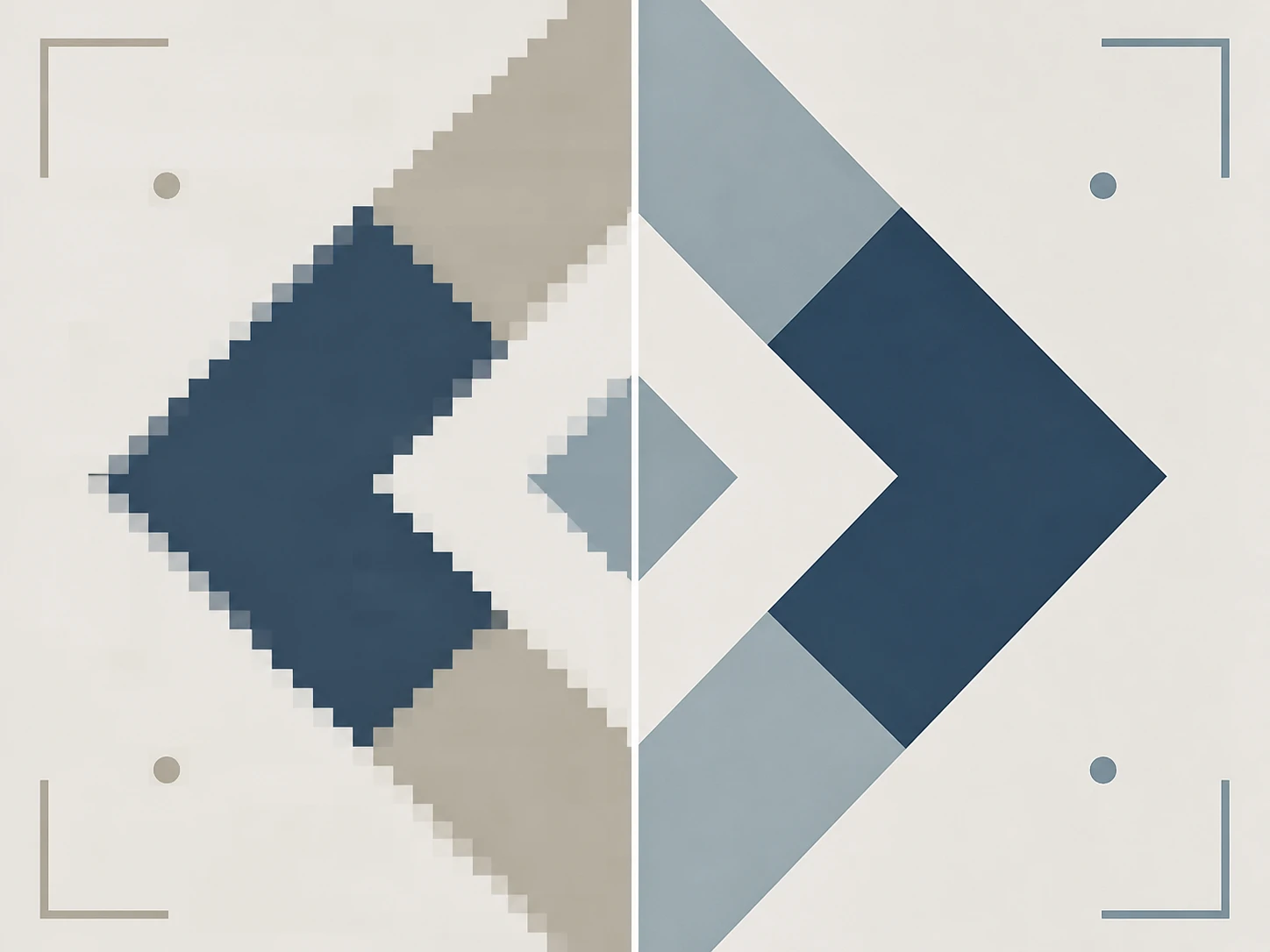
전달을 거치며 낀 지저분한 테두리
여러 번 주고받는 동안 매번 다시 저장되고 인코딩된 파일은 각진 가장자리 옆에 압축 자국이 눌어붙습니다. Enhancer.video는 이 자국을 선과 분리한 다음 필요한 부분만 다시 세워 그래픽 화질 개선을 진행합니다.
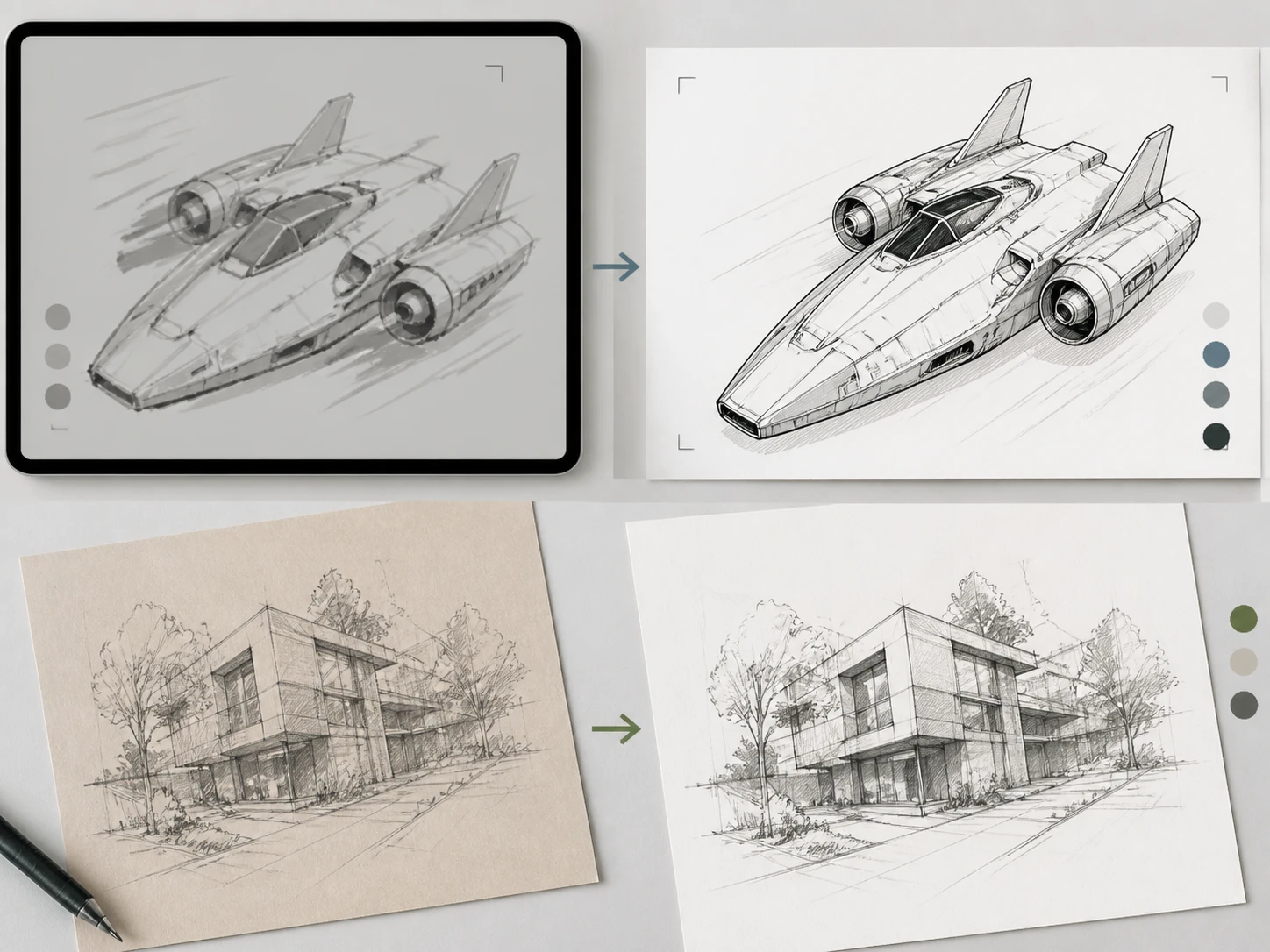
캡처와 스캔으로 들어온 이미지
화면에서 캡처하며 리샘플된 이미지나 종이를 스캔·촬영한 소재는 계단 진 가장자리와 종이 결, 손떨림이 함께 들어옵니다. 이런 노이즈는 선과 색면을 먼저 가려낸 뒤 판정한 영역만 선명하게 정리합니다.
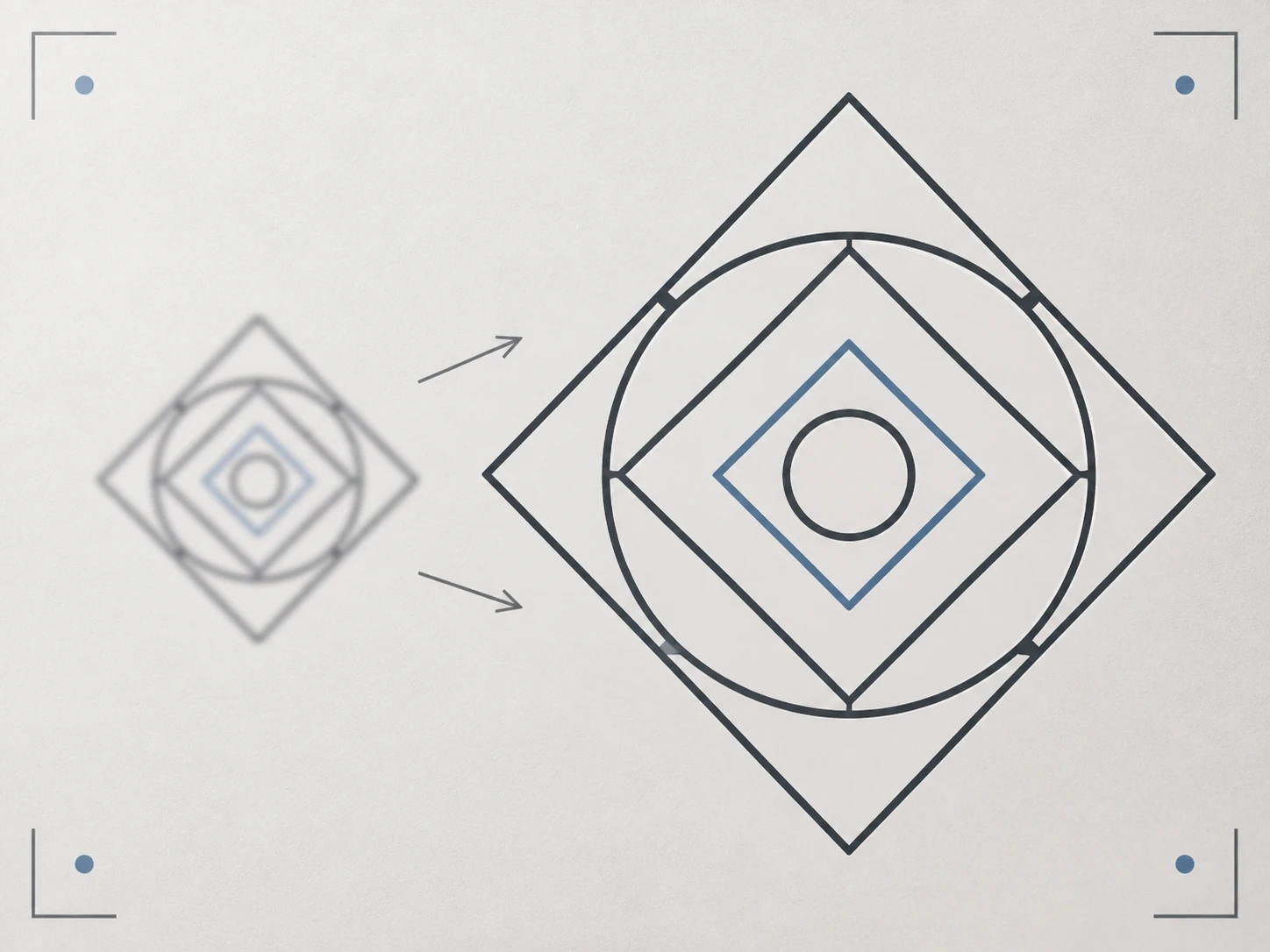
생성 단계부터 부드러운 AI 출력
AI로 뽑은 그림이나 저해상도 썸네일은 처음부터 윤곽이 뭉개져 나옵니다. 원하는 결과를 구체적으로 적은 프롬프트를 붙여 두면 ai 그래픽 향상이 그 방향대로 선과 디테일을 다시 세웁니다.
소재를 넘기면 벌어지는 일
출처를 읽는 것부터 인쇄용 크기로 키우는 것까지, 한 작업 흐름 안에서 이어집니다.
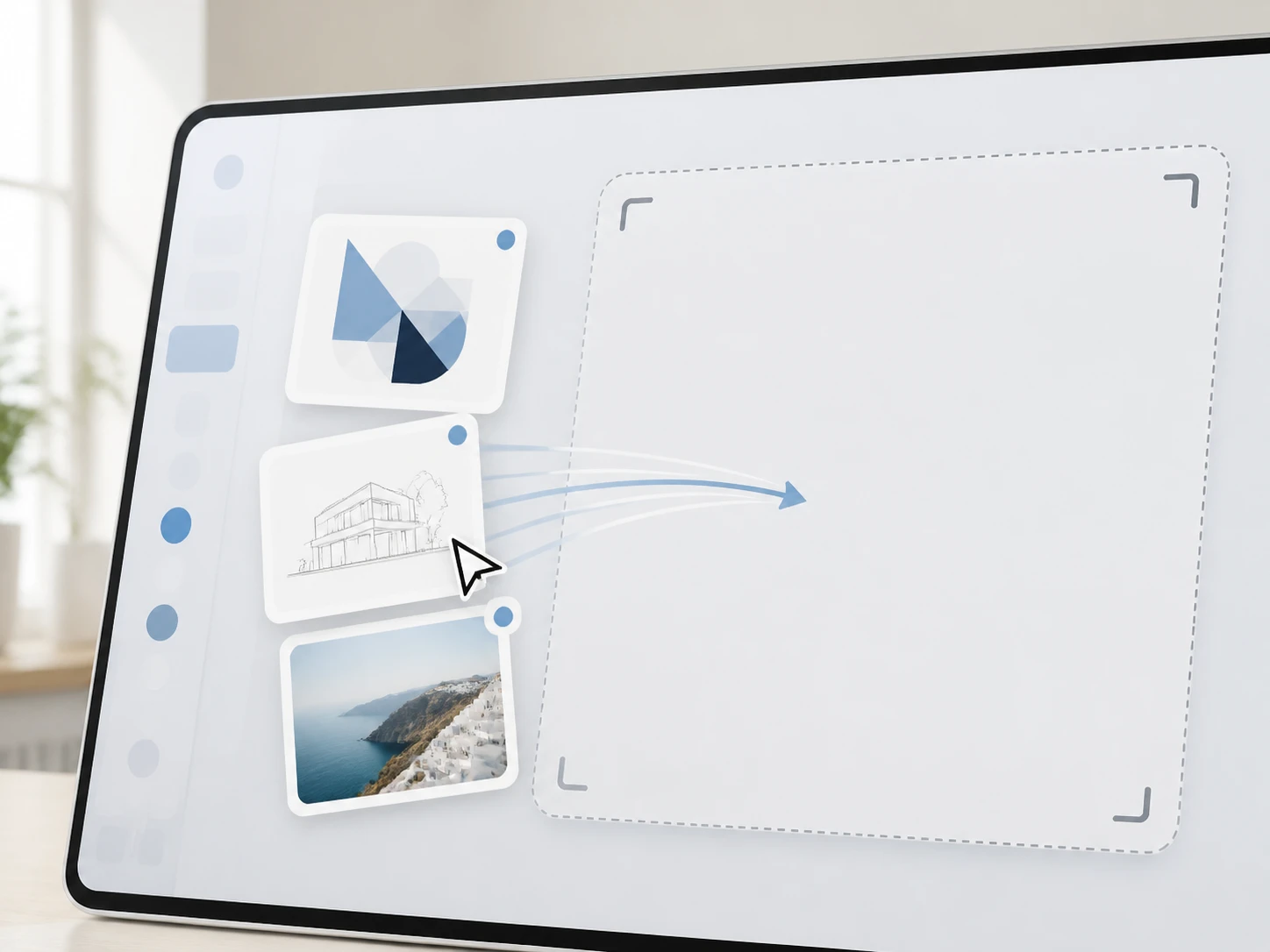
지금 가진 이 버전을 넘깁니다
손에 있는 그래픽 소재를 그대로 올립니다. 로고, 선화와 일러스트, AI 출력, 썸네일, 레이아웃 소재 모두 JPG·PNG·WEBP로 받으며, 여러 파일을 한 번에 넣을 수 있습니다. 파일은 계정 공간에 남아 다시 찾아 내려받을 수 있습니다.
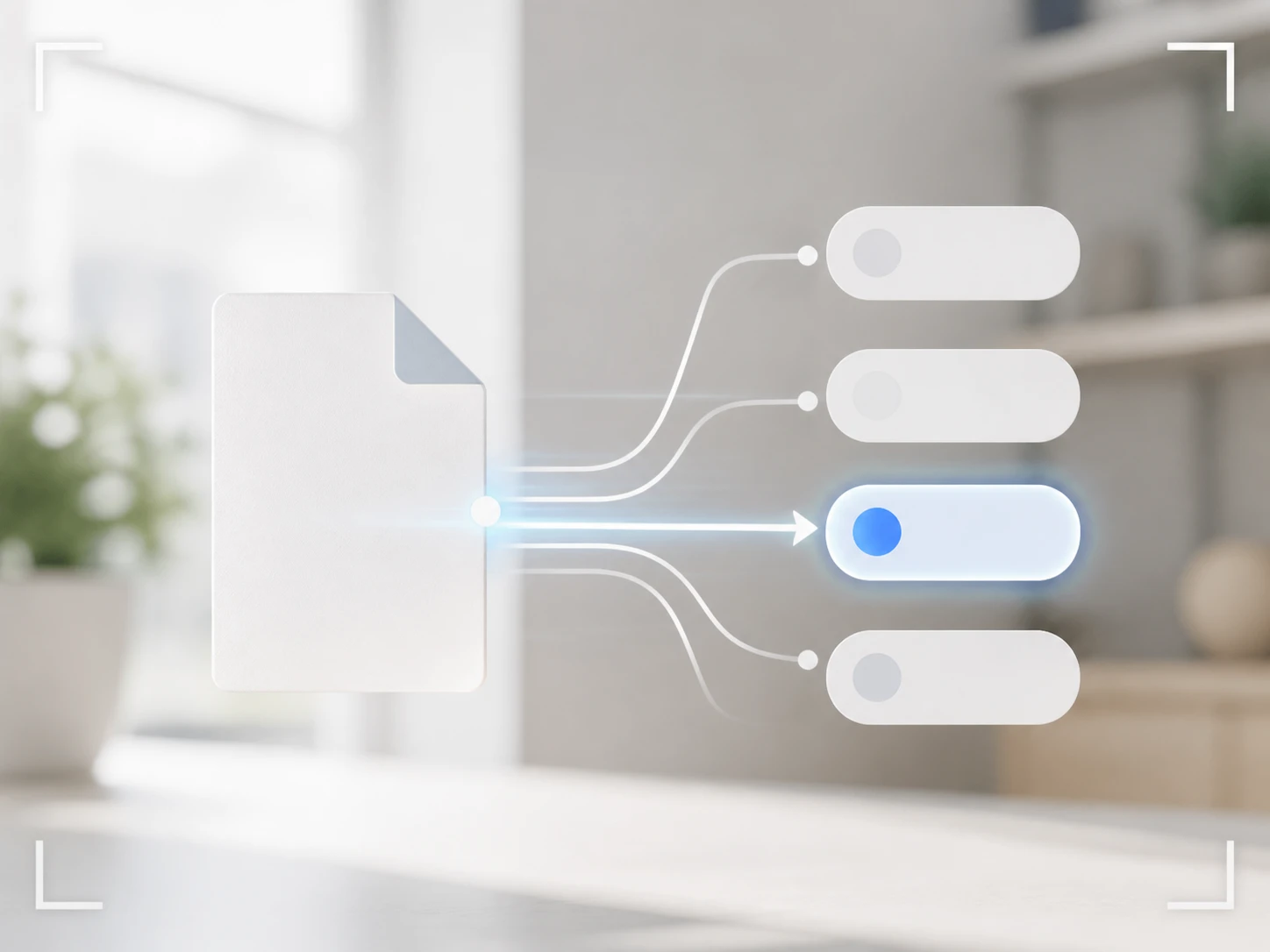
자국을 가려낸 뒤 흐린 곳만 재구성합니다
먼저 압축 자국과 종이 결을 선에서 분리하고, 흐리다고 판정한 영역만 다시 세웁니다. 깨끗한 색면과 색은 그대로 둡니다. 파일 유형에 맞춰 자동으로 맞추되, 원하면 모델이나 장면을 직접 고르고 선화나 AI 출력에는 프롬프트를 붙일 수 있습니다.
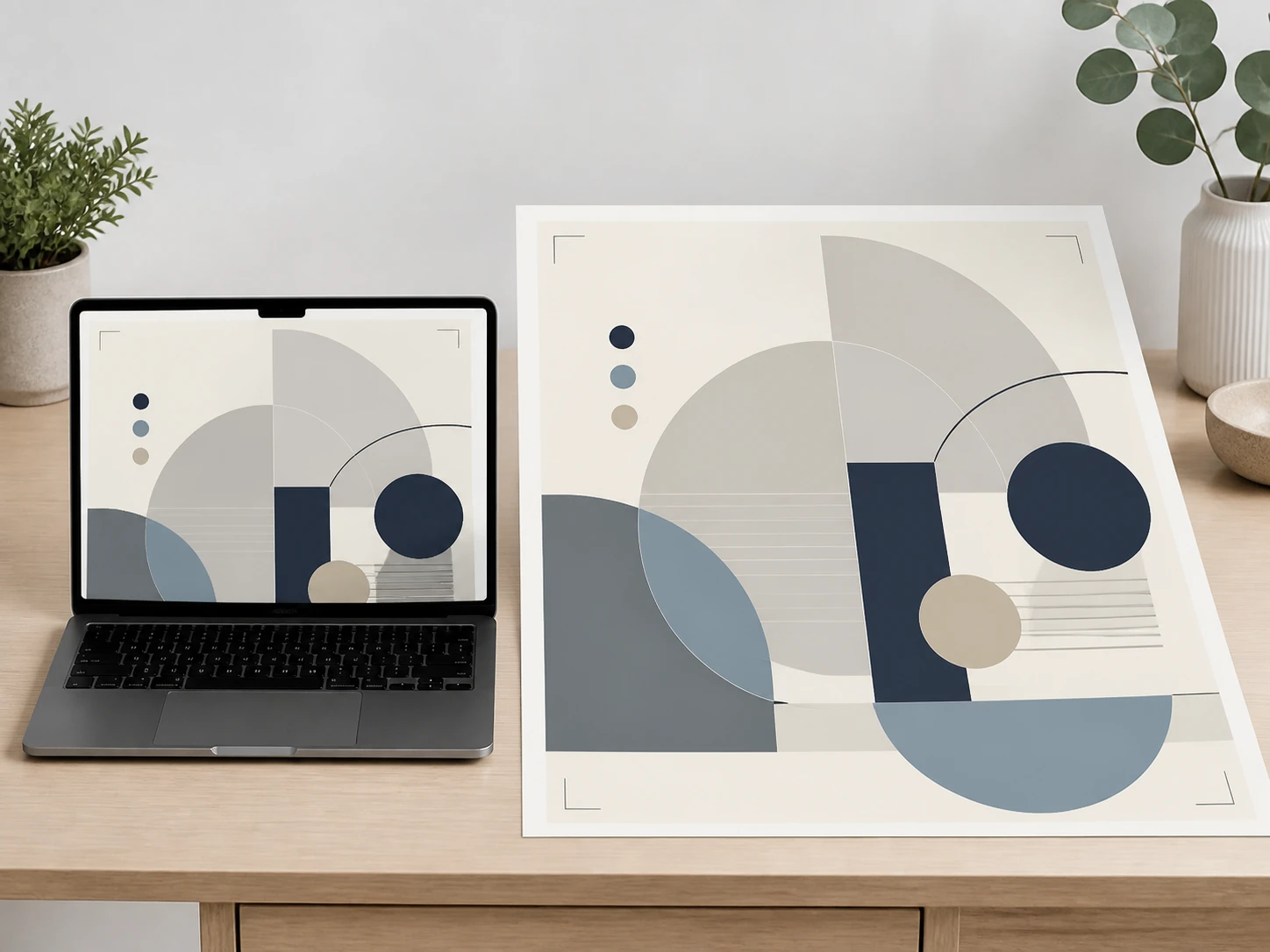
비트맵으로 받고 필요하면 키웁니다
결과는 워터마크 없이 내려받습니다. 유형을 잘못 읽어 결과가 어긋나면 모델이나 장면을 바꿔 다시 처리합니다. 인쇄나 대형 배치가 필요하면 같은 작업 흐름에서 최대 8K까지 이어서 키웁니다. 받는 것은 고해상도 비트맵입니다.
이런 소재에서 향상 효과가 큽니다
실무에서 가장 자주 걸리는 네 가지 상황입니다.
PDF 안에 갇힌 로고
제안서나 매뉴얼 PDF에서 따로 저장한 로고는 화면용 미리보기 크기밖에 남지 않는 경우가 많습니다. 그 한 장을 넘기면 획과 가장자리를 다시 세워, 표지나 배너에 바로 얹을 수 있는 크기로 돌려받습니다.
플랫폼에서 되받은 자사 커버
채널 백엔드에서 자기 커버 이미지를 다시 내려받으면 플랫폼이 트랜스코딩한 저해상도 사본만 손에 들어옵니다. 이 사본을 넣어 압축으로 뭉개진 부분을 정리하고, 원래 쓰려던 자리에 맞는 화질로 되살립니다.
스캔하거나 촬영한 손그림 선화
종이에 그린 선화를 스캔하거나 사진으로 찍으면 종이 결과 흔들림이 선을 흐리게 덮습니다. 이 소재를 올리면 종이 노이즈와 선을 갈라내 획을 또렷하게 세우면서 손그림의 결은 남깁니다.
미리보기 크기뿐인 AI 출력
AI로 만든 이미지를 미리보기 크기로만 저장해 둔 경우, 그대로는 인쇄나 큰 화면에 쓰기 어렵습니다. 원하는 방향을 프롬프트로 적어 넣으면 뭉개진 윤곽을 그 결에 맞게 다시 세워 쓸 수 있는 크기로 키웁니다.
자주 묻는 질문
가장 자신 없는 소재부터 그래픽 향상
손에 남은 것 중 제일 애매한 그 한 장을 먼저 넣어 보세요. Enhancer.video가 출처를 읽고 남은 여지만큼 다시 세워, 워터마크 없이 돌려드립니다. 무료 크레딧으로 첫 장을 확인할 수 있습니다.