
동영상 선명하게
흐린 영상은 원인이 하나가 아니라 넷이에요 — 손떨림, 초점 나감, 무른 렌즈, 과도한 압축. Enhancer.video는 지금 가진 클립이 어느 쪽인지부터 읽어, 무엇을 기대할 수 있는지 먼저 알려줘요.
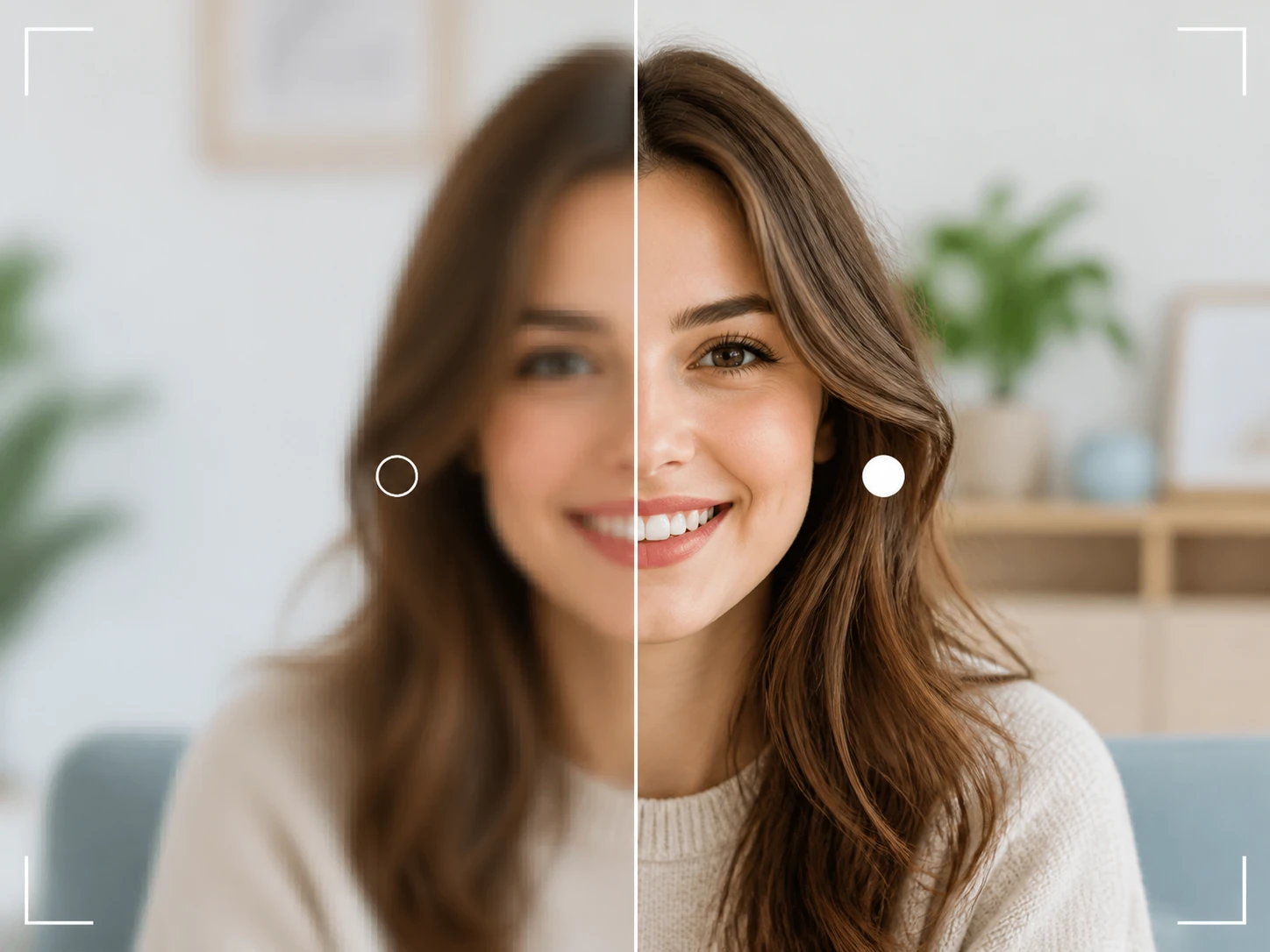
이런 원본을 가진 분께
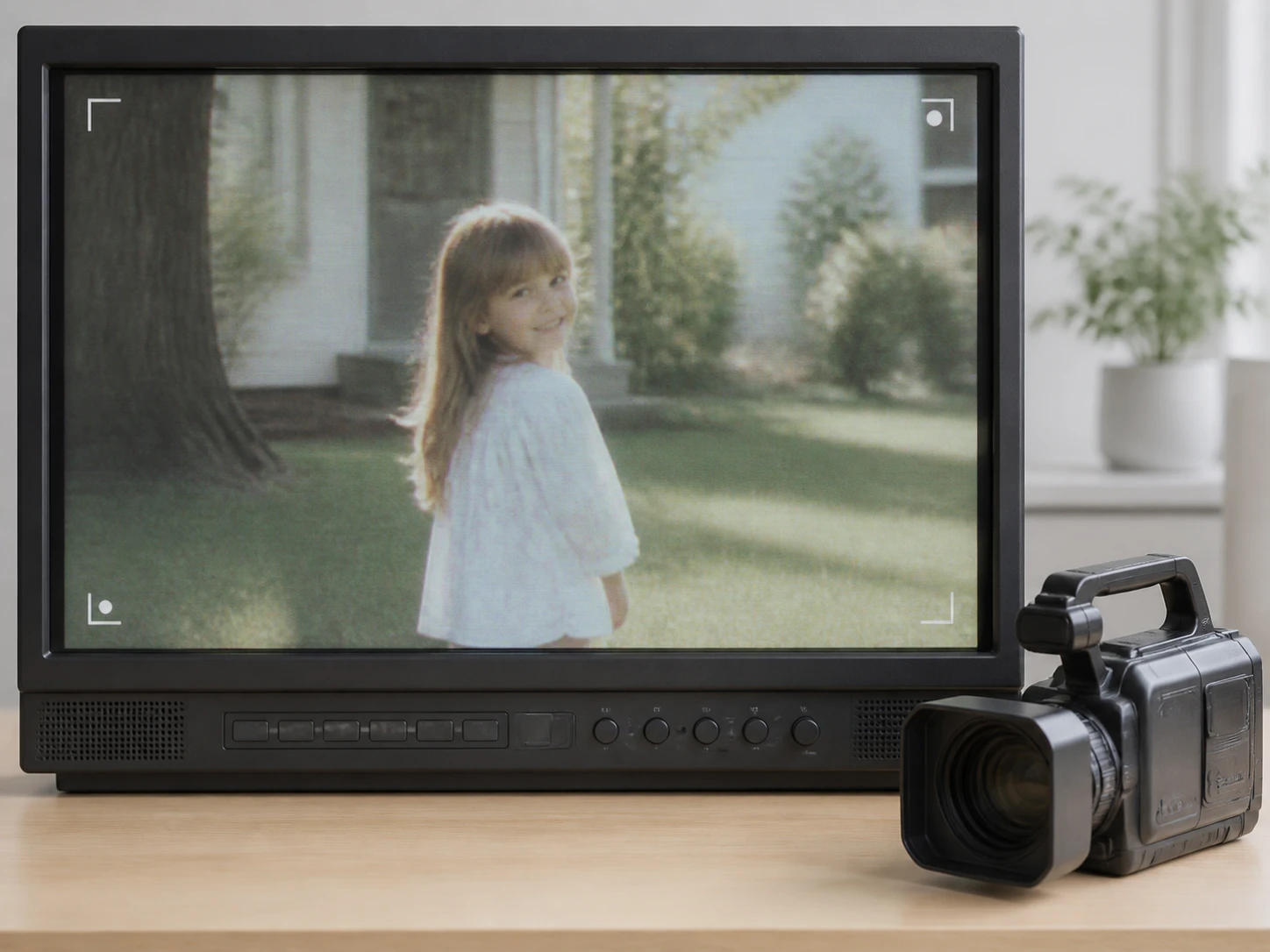
테이프와 캠코더 영상을 옮기는 분
결혼식이나 돌잔치 비디오테이프에서 뽑은 파일에는 세 가지가 겹쳐 있어요 — 해상도가 원래 낮았고, 테이프 자체의 노이즈가 있고, 렌즈도 물렀어요. 셋은 남아 있는 양이 서로 달라서, 무른 렌즈 쪽은 대비만 세우면 디테일이 돌아오지만 낮은 해상도로 애초에 담기지 않은 부분은 그만큼 여지가 적어요.
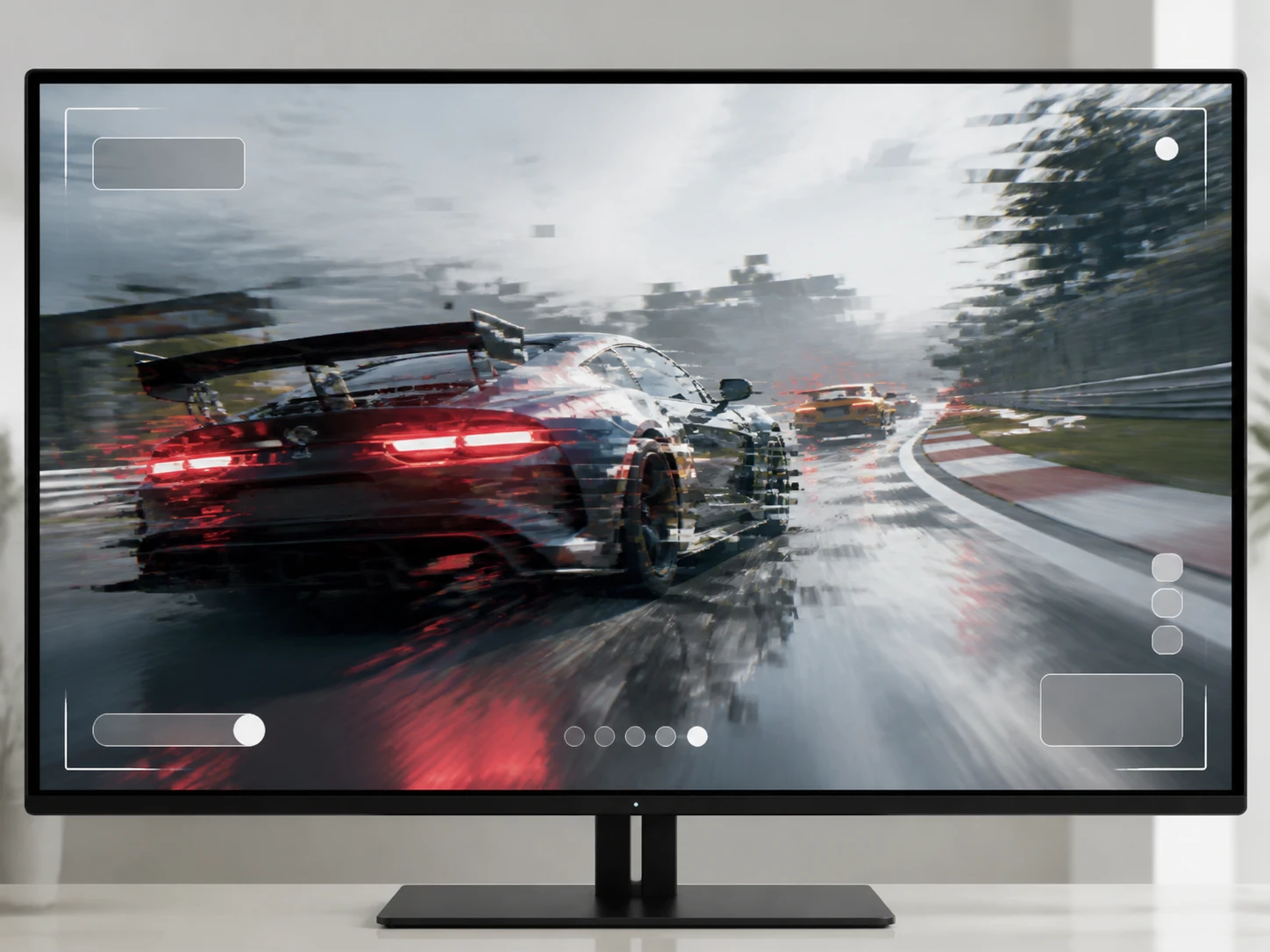
게임 녹화와 방송 다시보기를 다루는 분
화면이 멈춰 있을 땐 깨끗하다가 시점을 빠르게 돌리면 무너지는 클립이 있어요. 화면이 무른 게 아니라 비트레이트가 움직임을 못 따라간 거예요. 그래서 처리 경로가 달라요 — 압축 때문에 생긴 블록 자국을 걷어내는 쪽으로 가면, 흐린 영상 선명하게 다듬는 결과가 더 자연스러워요.
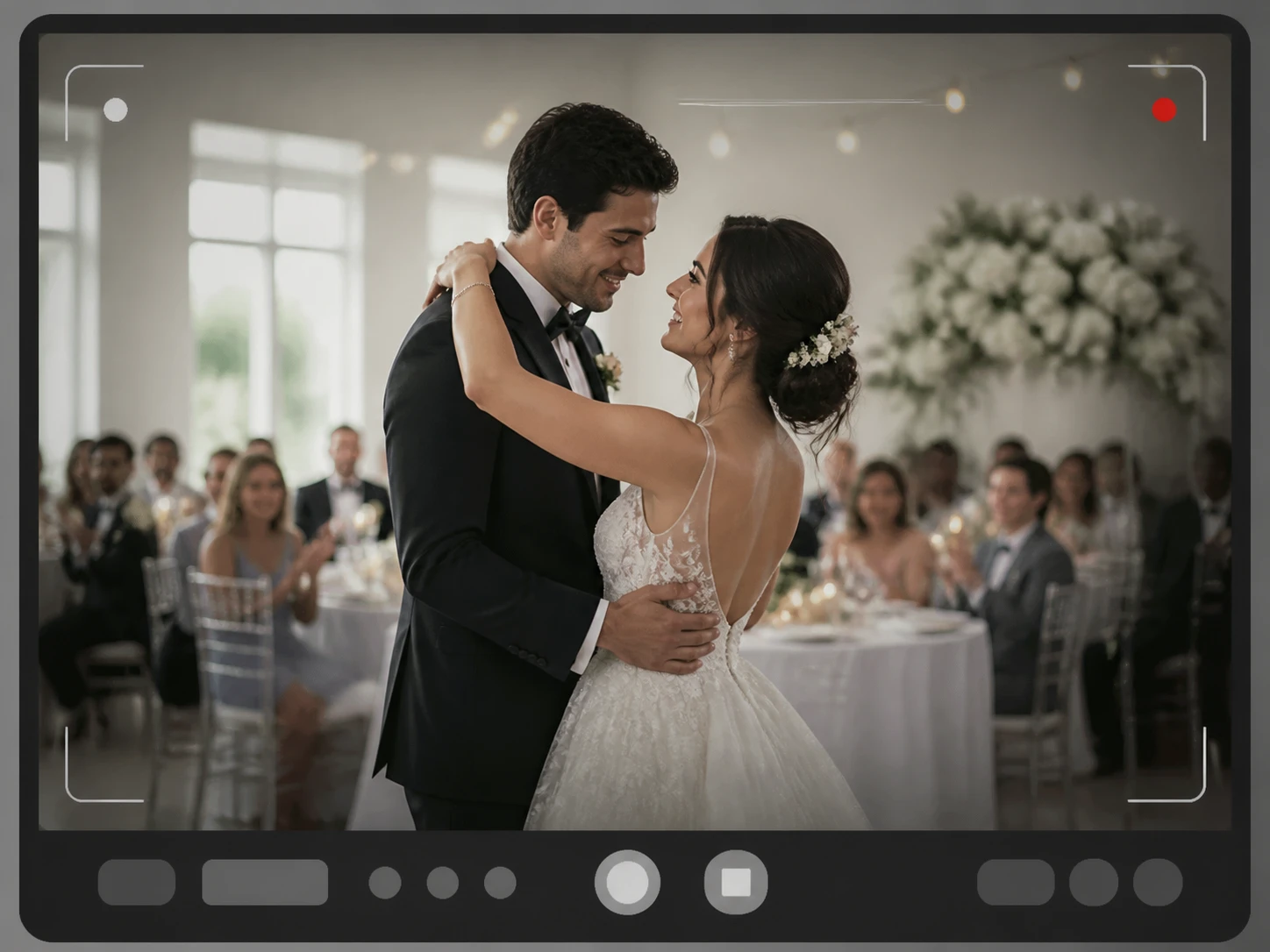
밤이나 어두운 곳에서 촬영하는 분
예식장이나 야간 행사처럼 장소가 주는 빛이 정해져 있으면, 어두운 구석에 색 알갱이가 떠요. 그건 노이즈이지 흐림이 아니에요. 이 구분을 먼저 하면 엉뚱한 문제에 선명화를 쓰지 않게 되고, 노이즈는 노이즈대로 걷어낼 수 있어요.
무엇을 되살리고 무엇을 남기는지
원인마다 남은 양이 다르다는 전제 위에서, Enhancer.video가 실제로 하는 일을 하나씩 짚어봤어요.
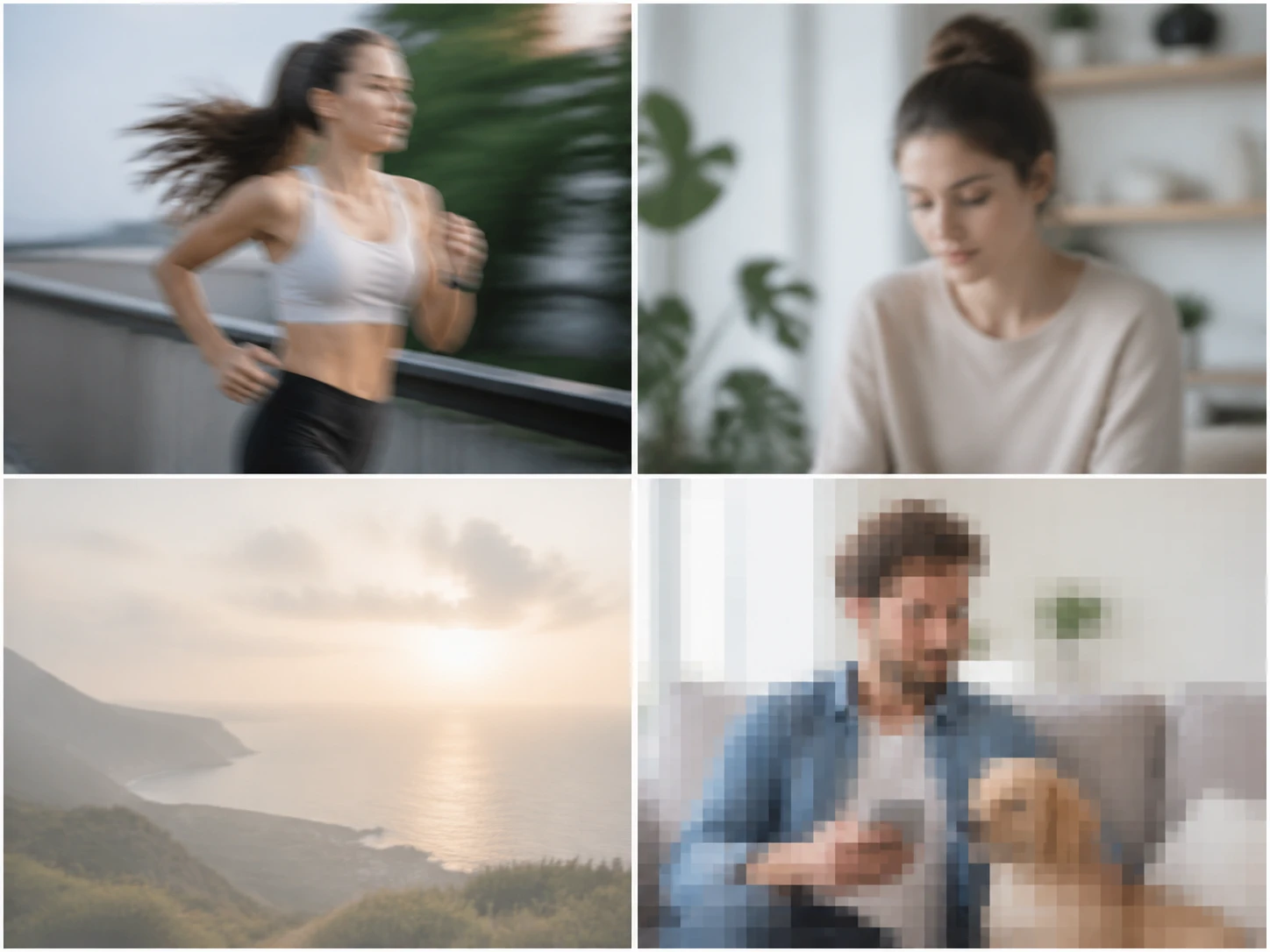
네 가지 원인, 네 가지 남은 양
손떨림, 초점 나감, 무른 렌즈, 과도한 압축은 각각 다른 경로로 처리돼요. 무른 렌즈는 디테일이 그대로 있고 대비만 부족해서 가장 많이 남고, 손떨림은 디테일이 짧은 궤적을 따라 퍼져 있어 중간이며 오래 흔들릴수록 어려워요. 초점이 나간 건 디테일이 센서에 아예 닿은 적이 없어서 가장 적게 남아요. 흐린 영상 선명하게 다듬기 전에 어느 쪽인지부터 읽는 이유예요.
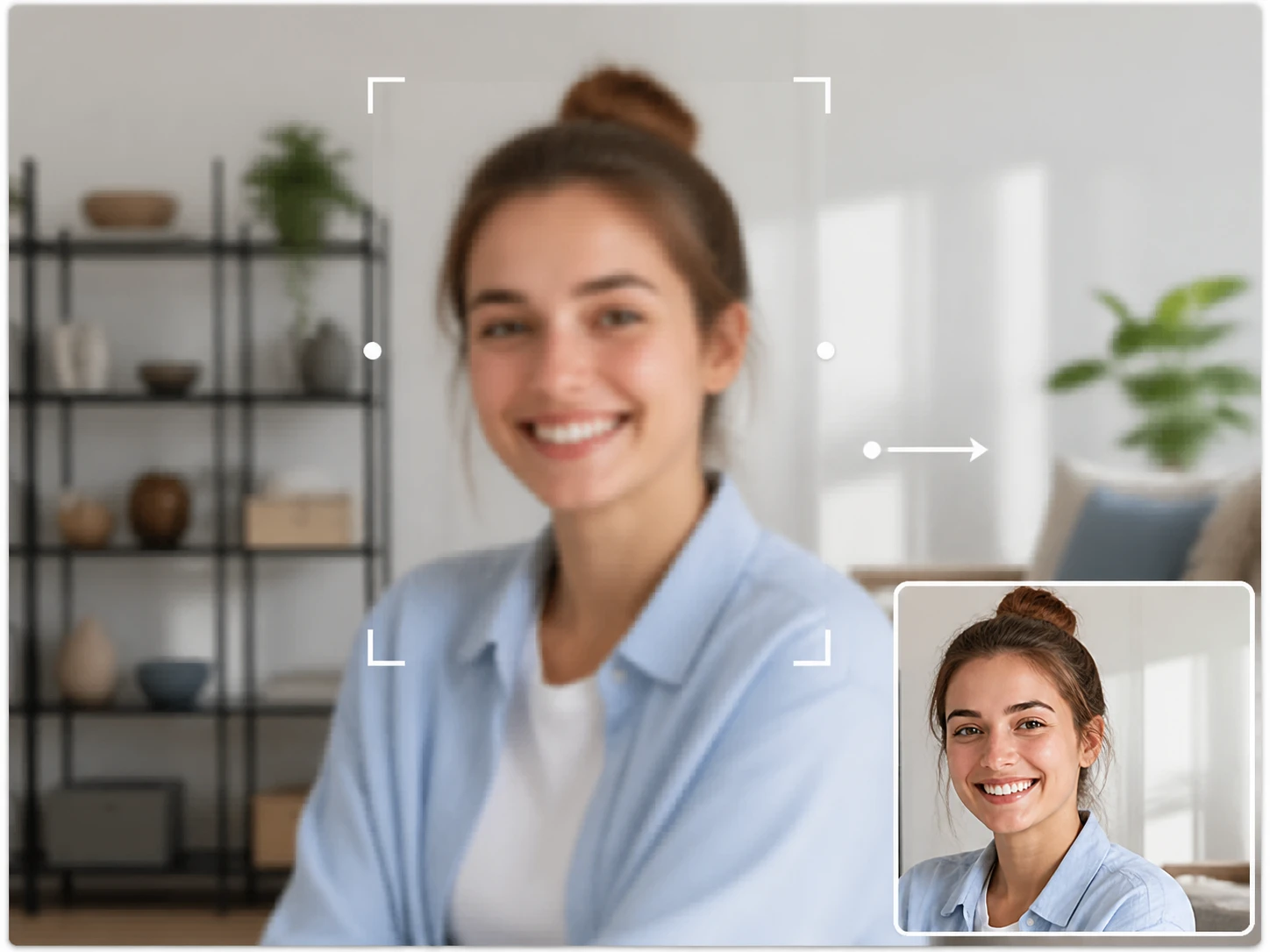
무른 부분만 손봐요
영상 전체가 고르게 흐린 경우는 드물어요. 배경은 또렷한데 피사체만 흐르거나, 카메라를 돌린 몇 초만 무를 때가 많죠. 무른 영역을 찾아 그 부분의 윤곽과 질감만 다시 세우고, 이미 또렷한 곳은 건드리지 않아요. 화면 안에 이미 있는 것을 다시 세우는 것이지, 없던 것을 만들어 넣지는 않아요.
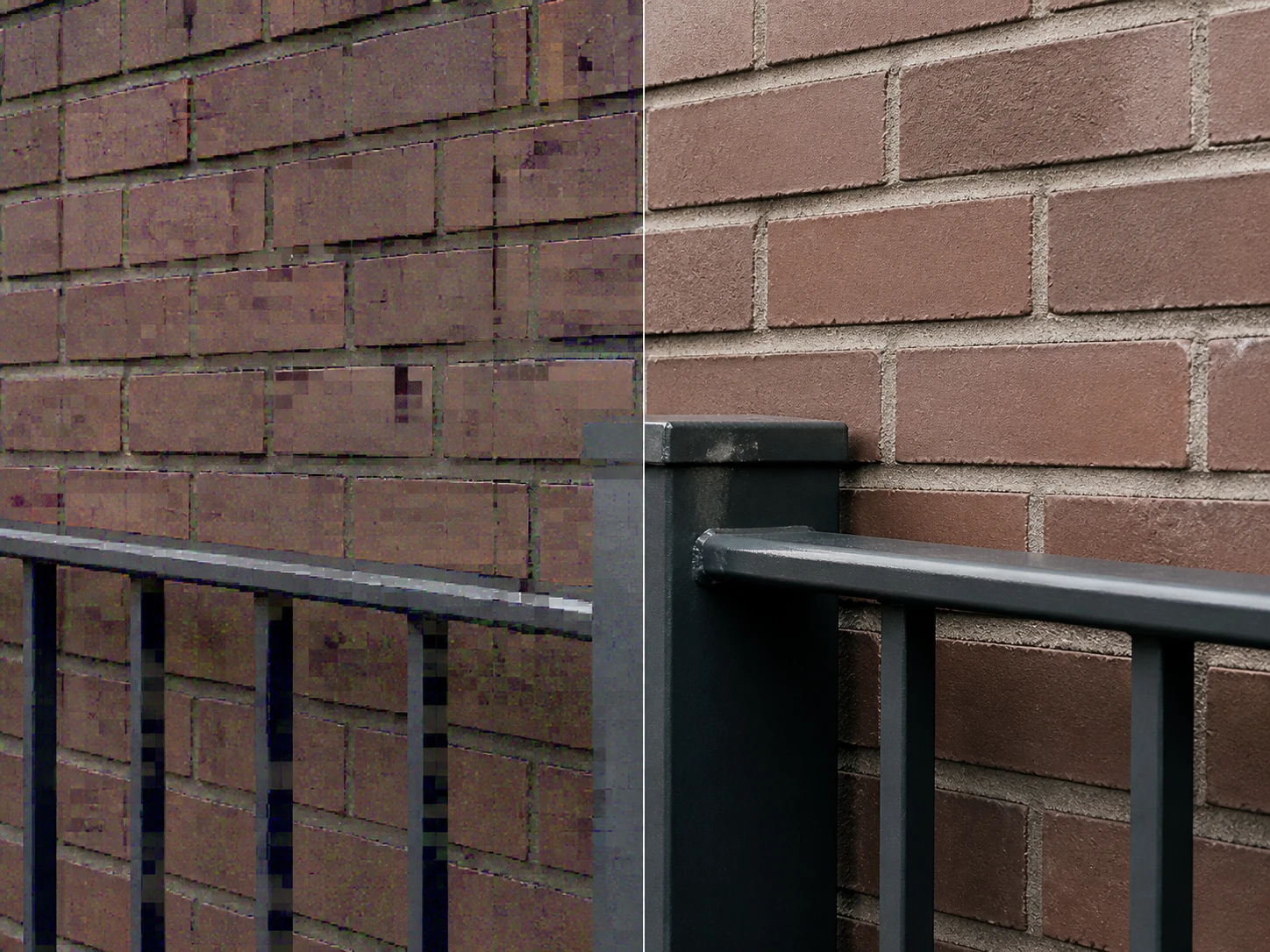
그 알갱이는 노이즈예요
빛이 부족하거나 ISO가 높을 때 생기는 색 알갱이, 여러 번 저장하며 남은 블록 자국은 흐림이 아니에요. 거기에 선명화를 쓰면 노이즈만 더 도드라져요. 같은 처리 안에서 노이즈와 압축 흔적을 걷어내고 진짜 질감과 노이즈를 구분하니까, 동영상 화질 선명하게 정리되는 결과가 더 깨끗해요.
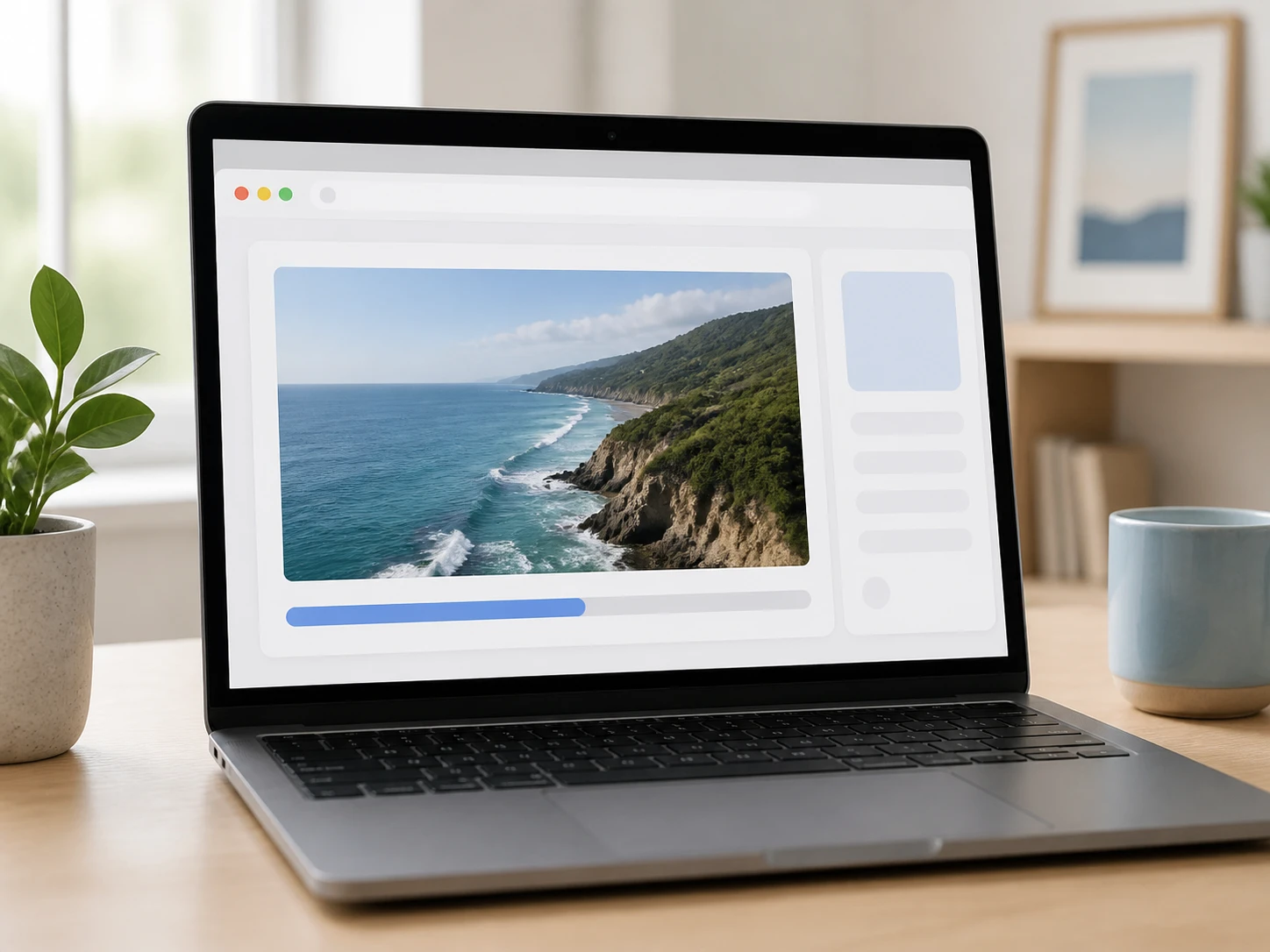
브라우저에서 바로, 계정에 남아요
설치 없이, 좋은 그래픽카드 없이도 브라우저에서 영상 선명하게 다듬어요. 해상도는 그대로 둘 수도 있고, AI로 만든 클립이나 오래된 애니메이션도 다룰 수 있어요. 결과물에는 워터마크가 없고 내 것이라 상업적으로도 쓸 수 있으며, 여러 개를 한 번에 올려 계정 공간에 남겨두고 다시 가져갈 수 있어요.
올리기부터 받기까지
원인을 읽고, 맞는 경로로 처리하고, 빗나갔으면 다시 읽는 세 단계예요.
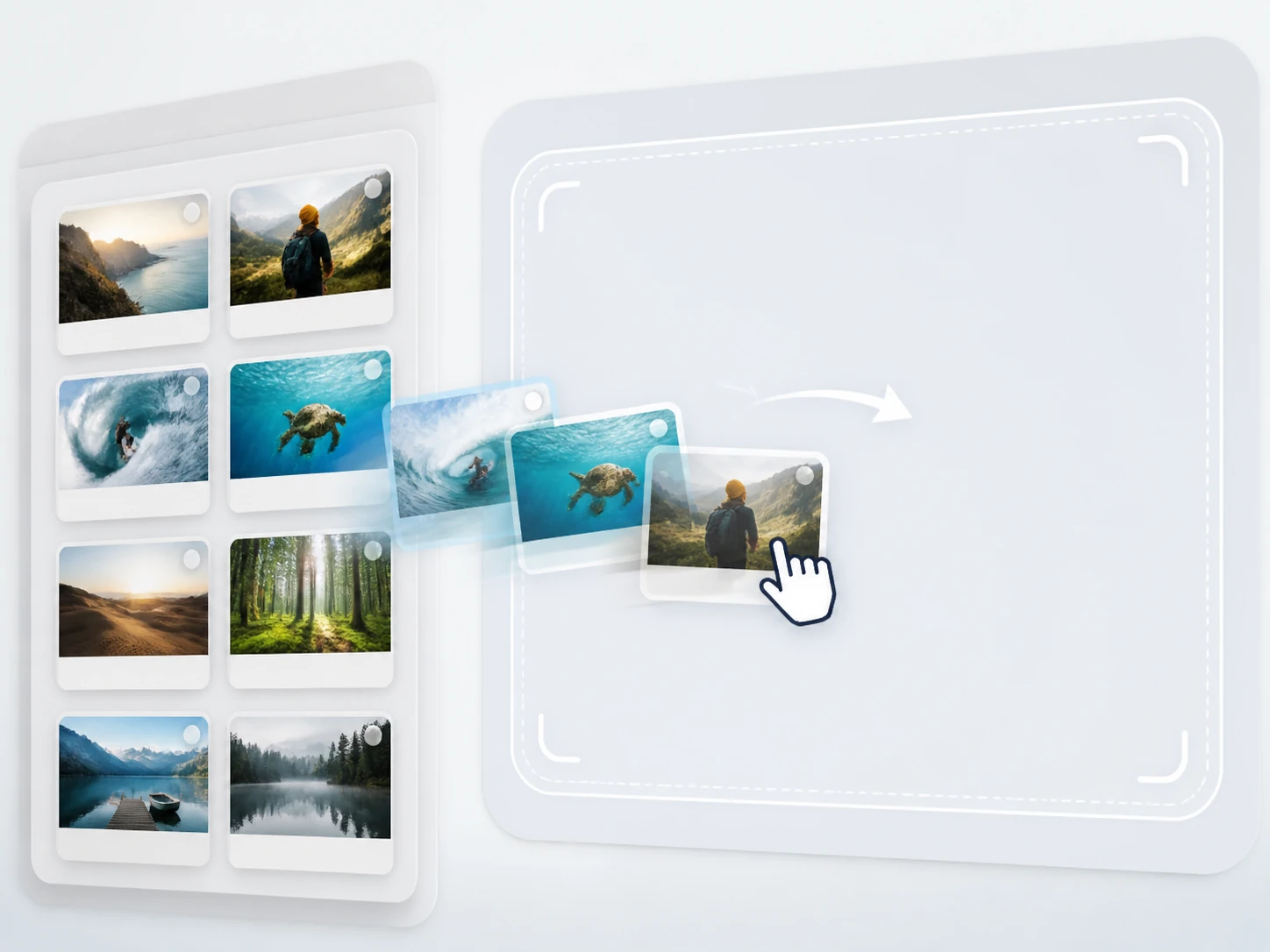
가장 흐린 클립부터 올려요
MP4나 MOV 파일을 끌어다 놓기만 하면 되고, 여러 개를 한 번에 올려도 괜찮아요. 브라우저에서 바로 돌아가서 따로 설치할 게 없어요. 상태가 제일 나쁜 클립부터 넣어보면 어디까지 되살아나는지 감이 빨리 잡혀요.
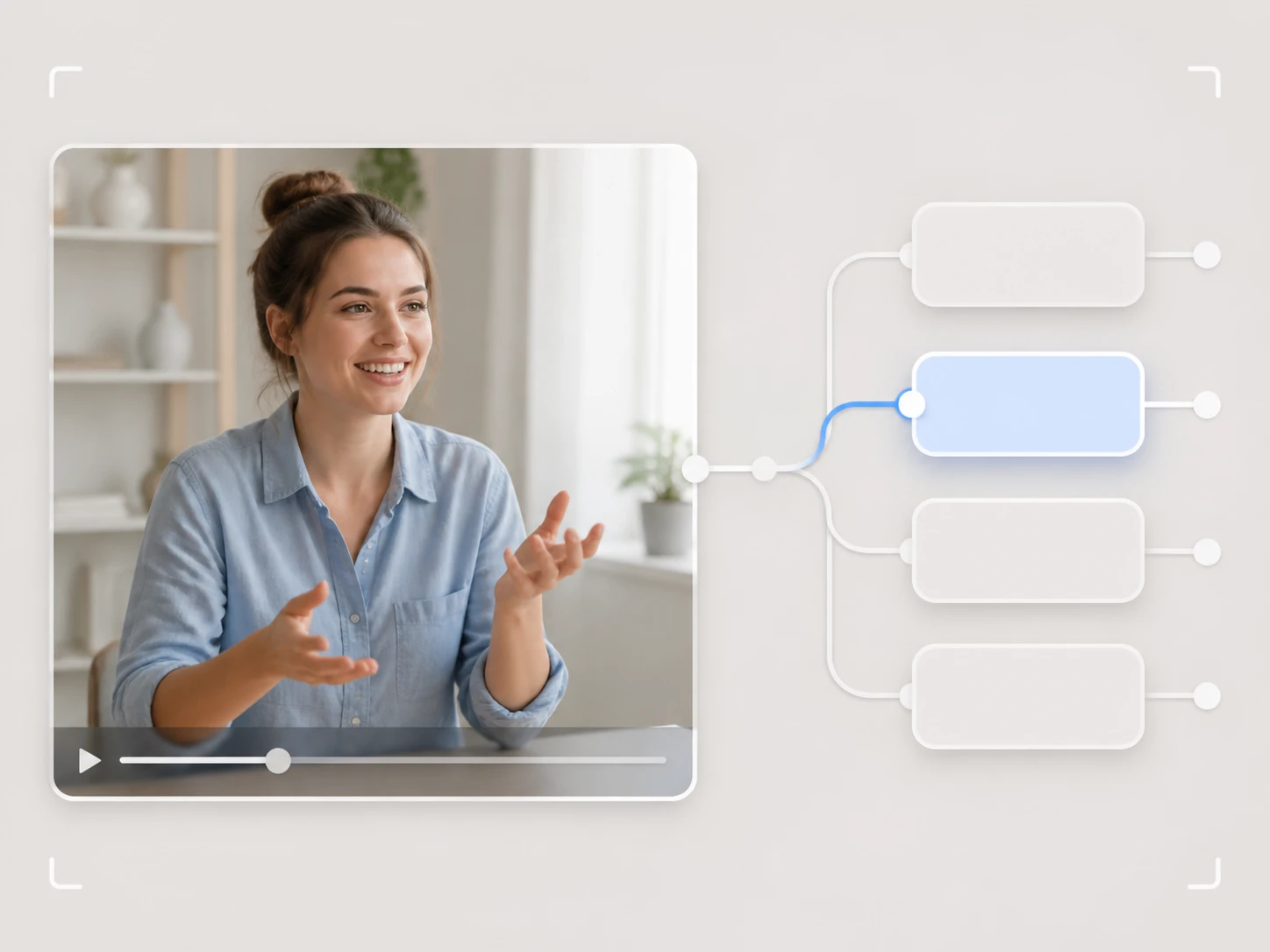
어디가 왜 물러졌는지 읽고 맞춰요
어느 부분이 무르고 왜 물러졌는지 먼저 읽고 거기에 맞는 경로로 가요. 무른 영역만 따로 세울 수 있고, 노이즈와 압축 블록은 같은 처리에서 함께 걷혀요. 직접 정하고 싶으면 모델이나 장면을 고르면 설정이 채워지고, 해상도를 그대로 둘지 4K로 올릴지는 따로 두는 선택이에요.
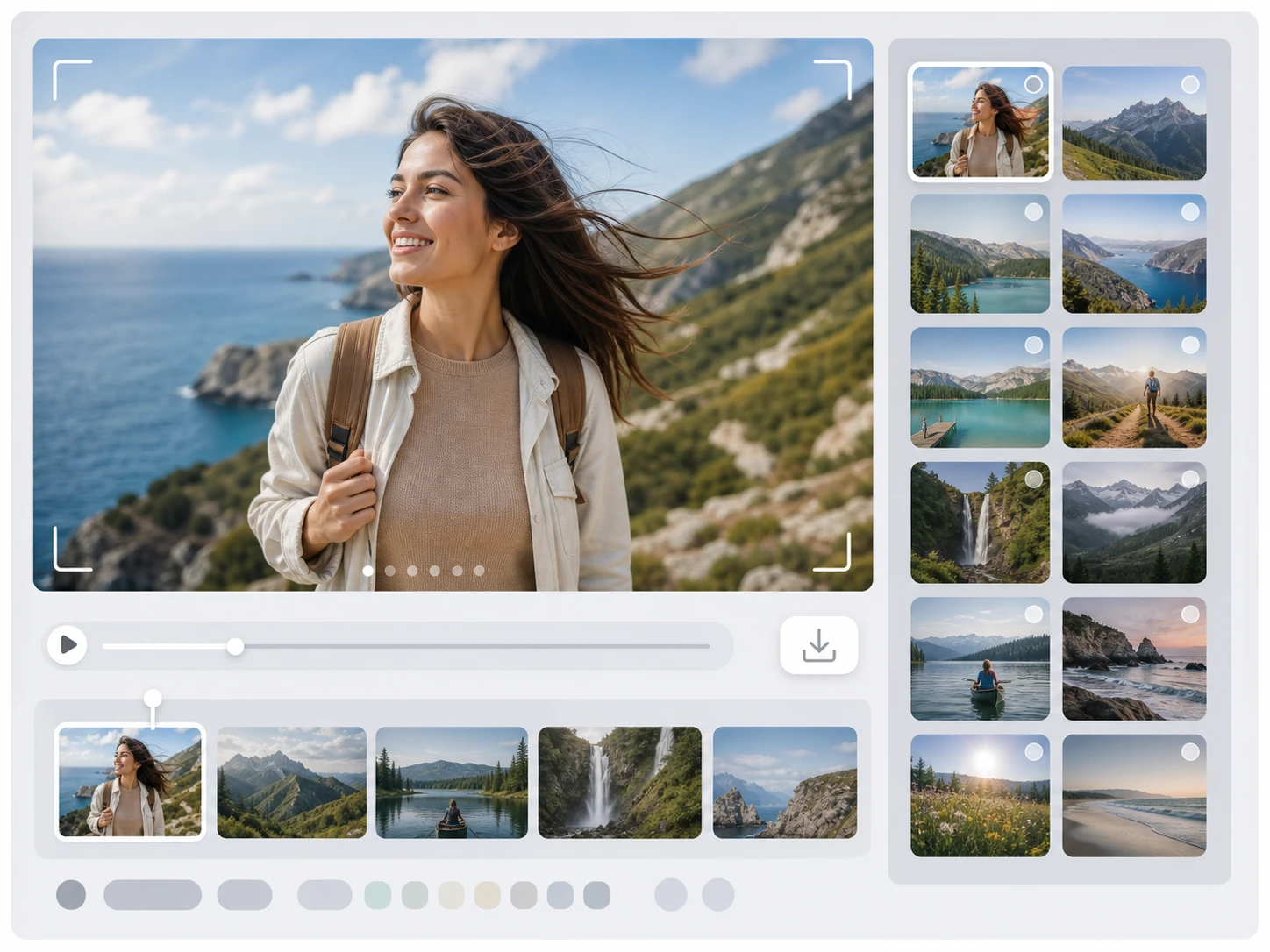
완성된 클립을 받아요
결과물은 워터마크 없이 받고 내 것이라 상업적으로도 쓸 수 있으며, 계정에 남아 다시 가져갈 수 있어요. 읽은 게 빗나갔다면 — 사실은 흐림이 아니라 노이즈였다면 — 다른 장면을 골라 한 번 더 돌리면 돼요. 실패를 메우는 게 아니라 원인을 찾아가는 정상적인 단계예요.
이럴 때 특히 잘 맞아요
원본의 상태가 서로 다른 네 가지 상황이에요.
테이프에서 옮긴 가족 영상
결혼식 비디오테이프를 디지털로 옮겼더니 낮은 해상도와 테이프 노이즈, 무른 렌즈가 한꺼번에 보여요. 원인마다 남은 양이 다르니 각각에 맞는 경로로 다듬으면, 옷감과 배경의 질감이 훨씬 또렷해진 클립을 받게 돼요.
게임 녹화와 방송 다시보기
화면이 멈춰 있을 땐 깨끗한데 시점을 돌리면 무너지는 다시보기가 있어요. 비트레이트가 못 따라가 생긴 블록 자국이라, 압축 흔적을 걷어내는 경로로 처리하면 빠른 장면에서도 가장자리가 정리돼요.
밤에 찍은 예식과 행사
야간 행사 영상은 어두운 부분에 색 알갱이가 잔뜩 떠서 흐려 보이지만, 사실은 노이즈예요. 노이즈와 진짜 질감을 먼저 구분하고 걷어내면, 어두운 구석까지 한결 차분하고 깨끗한 화면이 남아요.
여러 번 공유되며 돌아온 클립
메신저로 몇 번씩 오가다 돌아온 영상은 다시 내보낼 때마다 조금씩 빠져요. 지금 가진 게 몇 번째 사본인지가 남은 양을 정하는데, 첫 내보내기에 가까운 버전일수록 압축 자국을 걷어낸 뒤 더 또렷하게 살아나요.