


화질 개선
같은 '화질이 아쉽다'라도 그 아래 사정은 제각각입니다. 작게 찍혔지만 깨끗한 사진, 찍을 때부터 흐렸던 사진, 어두운 곳의 노이즈, 여러 번 저장하며 압축된 JPG, 이미 한 번 늘려 본 이미지까지 올릴 수 있는 정도가 서로 다르고, 어디까지 키울지는 여러분이 정합니다. Enhancer.video는 설치 없이 브라우저에서 바로 열립니다.
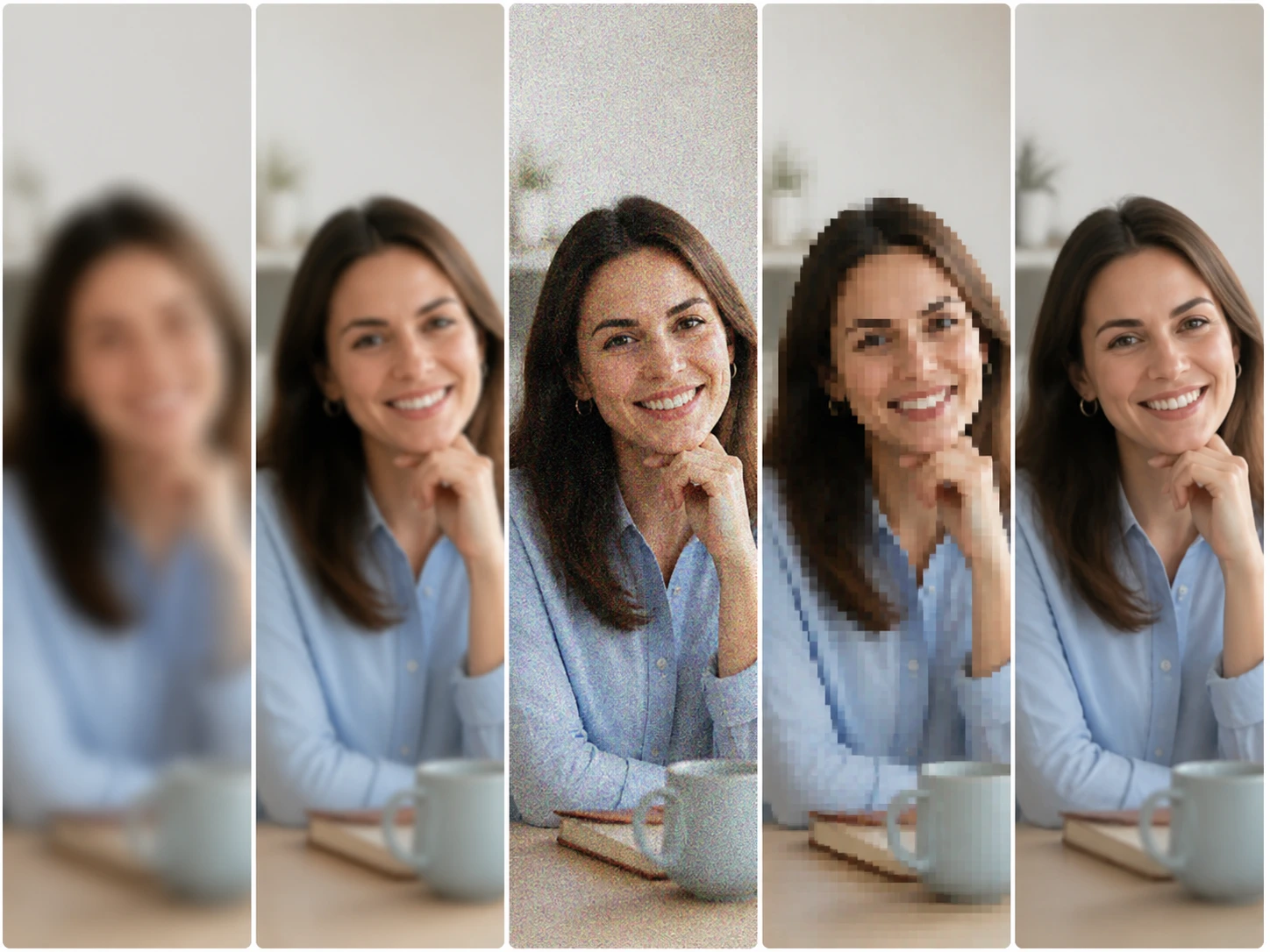
원본이 다르면 화질 개선도 다릅니다
얼마나 키울 수 있는지는 지금 이 한 장에 무엇이 남아 있는지에 달려 있습니다.
다시 찍은 오래된 사진
앨범에서 스마트폰으로 다시 찍거나 스캔해 둔 오래된 사진은, 사진이 얼마나 오래됐는지보다 지금 손에 든 이 파일이 몇 번째 사본인지가 남은 여지를 정합니다. 원본에 가장 가까운 사본을 올려 두면 사진 화질 높이기가 한결 수월해지고, 긁힌 자국을 정리하면서 흐려진 디테일을 되살릴 수 있습니다.
작게 저장된 비트맵 로고
웹에 올리려고 작게 저장해 둔 비트맵 로고는 키우기 전에 먼저 구분해야 합니다. 선은 또렷한데 크기만 작은 것인지, 아니면 이미 한 번 압축되거나 늘려진 것인지에 따라 결과가 갈립니다. 후자라면 지난번에 생긴 가짜 윤곽까지 함께 커지므로, 원본에 가까운 파일로 이미지 업스케일링을 진행하는 편이 낫습니다.
표지로 저장해 둔 한 장
영상에서 표지나 썸네일로 쓰려고 이미 저장해 둔 한 장은, 부족한 것이 해상도가 아닐 때가 많습니다. 한 프레임에도 200만 화소는 담기지만, 촬영할 때의 움직임 흐림과 비트레이트가 남긴 블록은 크기를 키운다고 사라지지 않습니다. 그 성격을 알고 올리면 헛수고를 줄일 수 있습니다.
'고화질'이라 적힌 다운로드 이미지
다운로드 버튼에 '고화질'이라고 적혀 있어도, 그 라벨은 픽셀 격자의 수를 말할 뿐 그 안에 담긴 정보량을 말하지는 않습니다. 작은 이미지에서 늘려 놓은 파일이라면 더할 수 있는 여지가 제한적입니다. 그래도 읽어 낼 구조가 남아 있다면 이미지 해상도 높이기로 또렷하게 정리됩니다.
이런 분들이 자주 씁니다
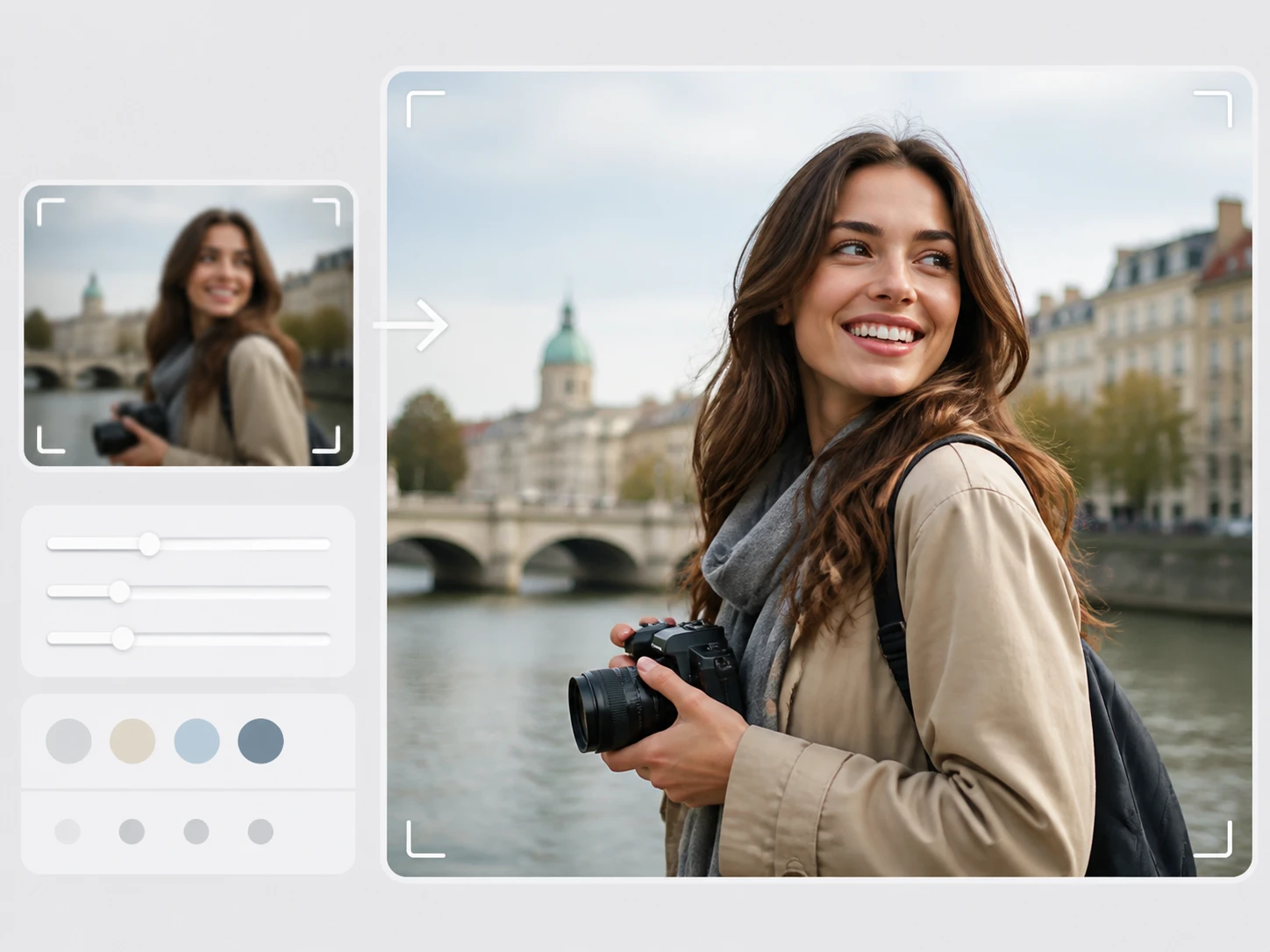
이미 저장해 둔 표지·썸네일을 다루는 분
그 한 프레임의 상한은 원본 영상이 정합니다. 소스가 흐리거나 세게 압축돼 있으면, 잘라 낸 이미지는 아무리 키워도 없던 정보가 돌아오지 않습니다. 그래서 무엇이 부족한지 먼저 보고 나서 이미지 업스케일러에 올리면 시간을 아낄 수 있습니다.
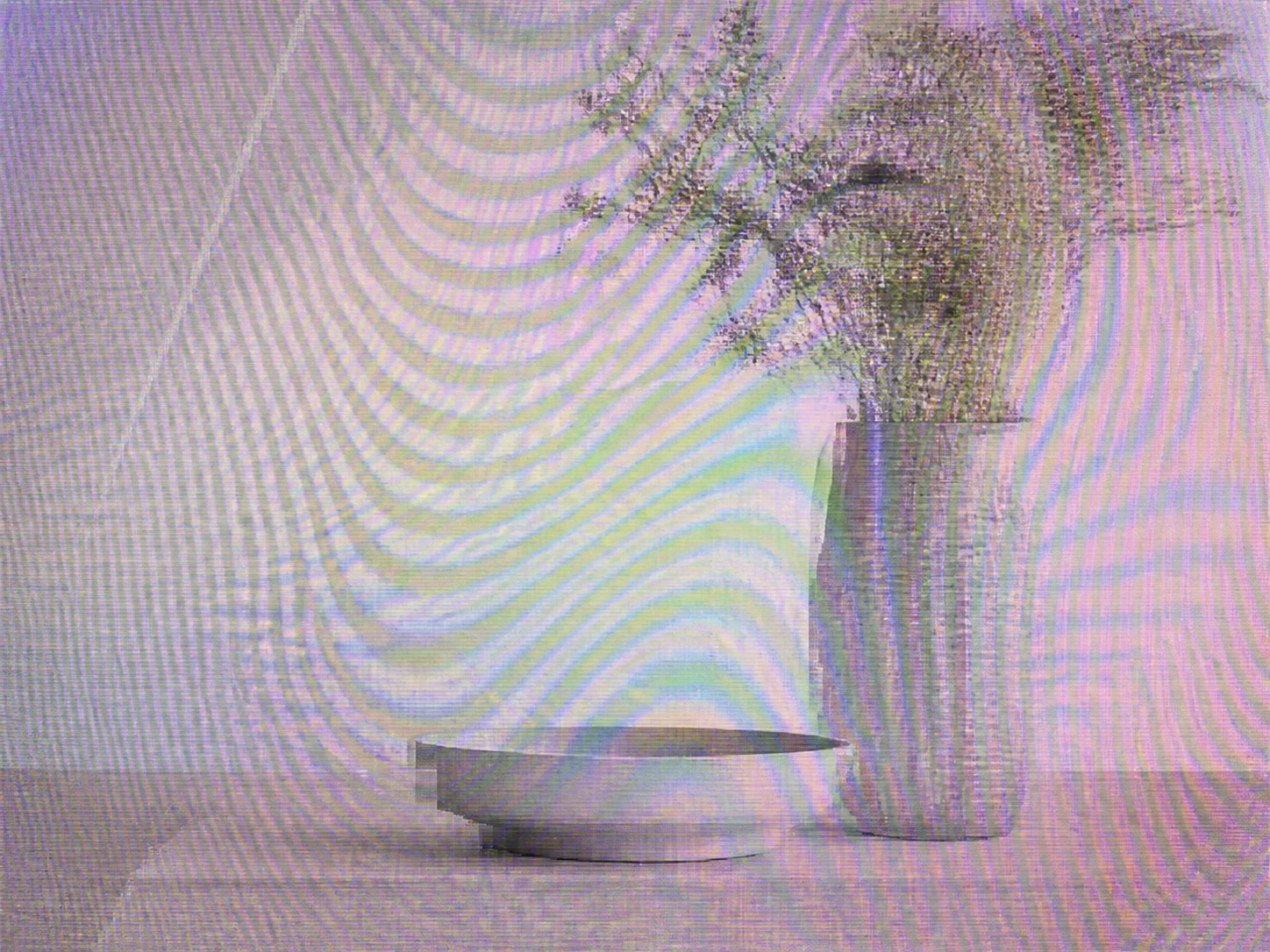
'두 번째 손'의 이미지를 다루는 분
옮겨 저장했거나, 다시 찍었거나, 누군가 이미 한 번 늘려 놓은 이미지를 손에 든 분입니다. 지금 보이는 흠은 한 단계에서 생긴 것이 아니라 여러 단계가 겹친 결과라, 어디서 비롯됐는지 짚고 나서 이미지 화질 높이기를 진행하면 결과가 더 깔끔합니다.

인쇄에 넘기기 전에 판단하는 분
이 한 장이 인쇄 크기를 버틸 만한지, 키울 값어치가 있는지 넘기기 전에 가늠해야 하는 분입니다. 원본에 남은 정보를 먼저 확인하면, 사진 해상도 높이기로 어디까지 올릴 수 있을지 미리 판단할 수 있습니다.
이미지 화질 개선에서 얻는 것
한 장의 상태에 맞춰 Enhancer.video가 필요한 만큼만 손보는 ai 이미지 업스케일링입니다.
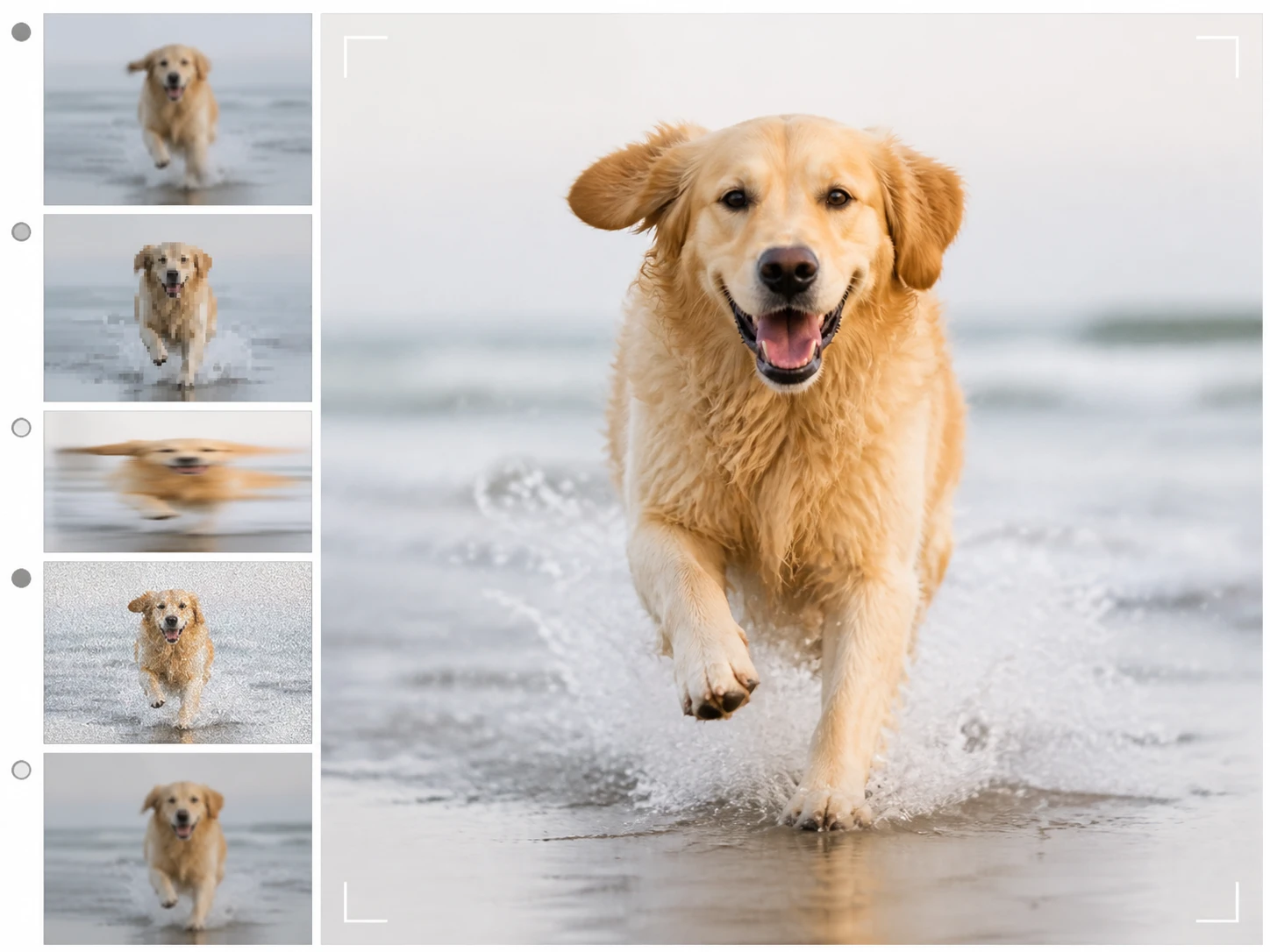
원본마다 다른 상한선
본래 작지만 깨끗한 사진, 찍을 때 흐렸던 사진, 어두운 곳 노이즈, 여러 번 압축된 파일, 이미 늘려 본 이미지는 원인이 다르고 거치는 경로도 다릅니다. 그래서 올릴 수 있는 정도도 저마다 다르며, 이미지 고화질 변환은 그 차이를 무시하지 않습니다.
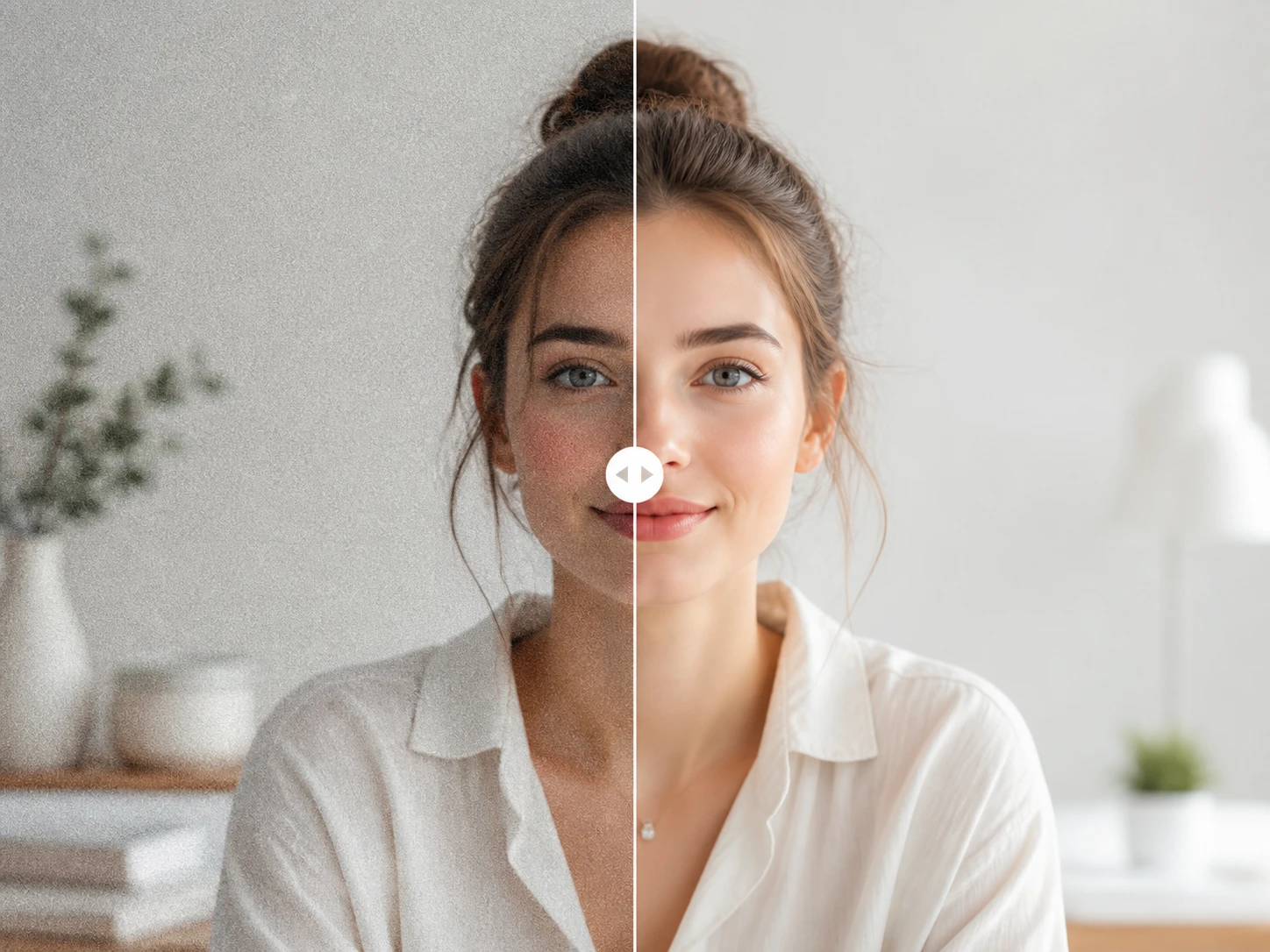
키우기와 깨끗하게는 다릅니다
크게 만드는 것과 깨끗하게 만드는 것은 별개입니다. 크기는 그대로 두고 노이즈만 걷어 내고 싶다면, 확대 없이 노이즈 제거만 따로 돌려 해상도를 그대로 유지할 수 있습니다. 정말 크게 써야 할 때만 배율을 올리면 됩니다.
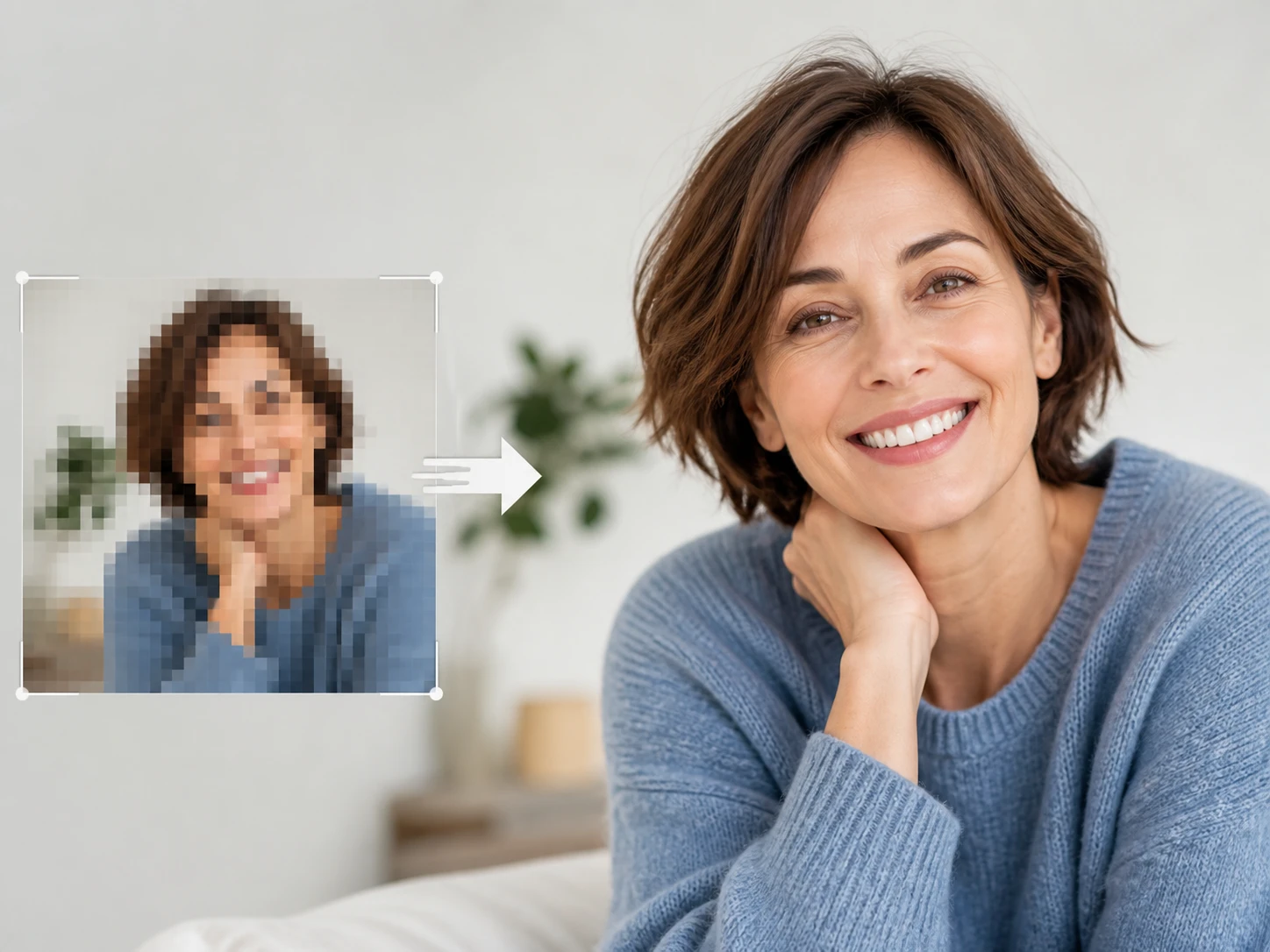
먼저 정리하고 나서 키우기
순서가 뒤바뀌면 흠까지 같이 커집니다. 여러 번 압축된 이미지를 곧바로 늘리면 블록이 반복 무늬로 확대되므로, 노이즈와 압축 자국을 먼저 걷어 낸 다음 같은 작업 안에서 키웁니다. 발이 무른 영역은 그 부분만 따로 손볼 수 있습니다.
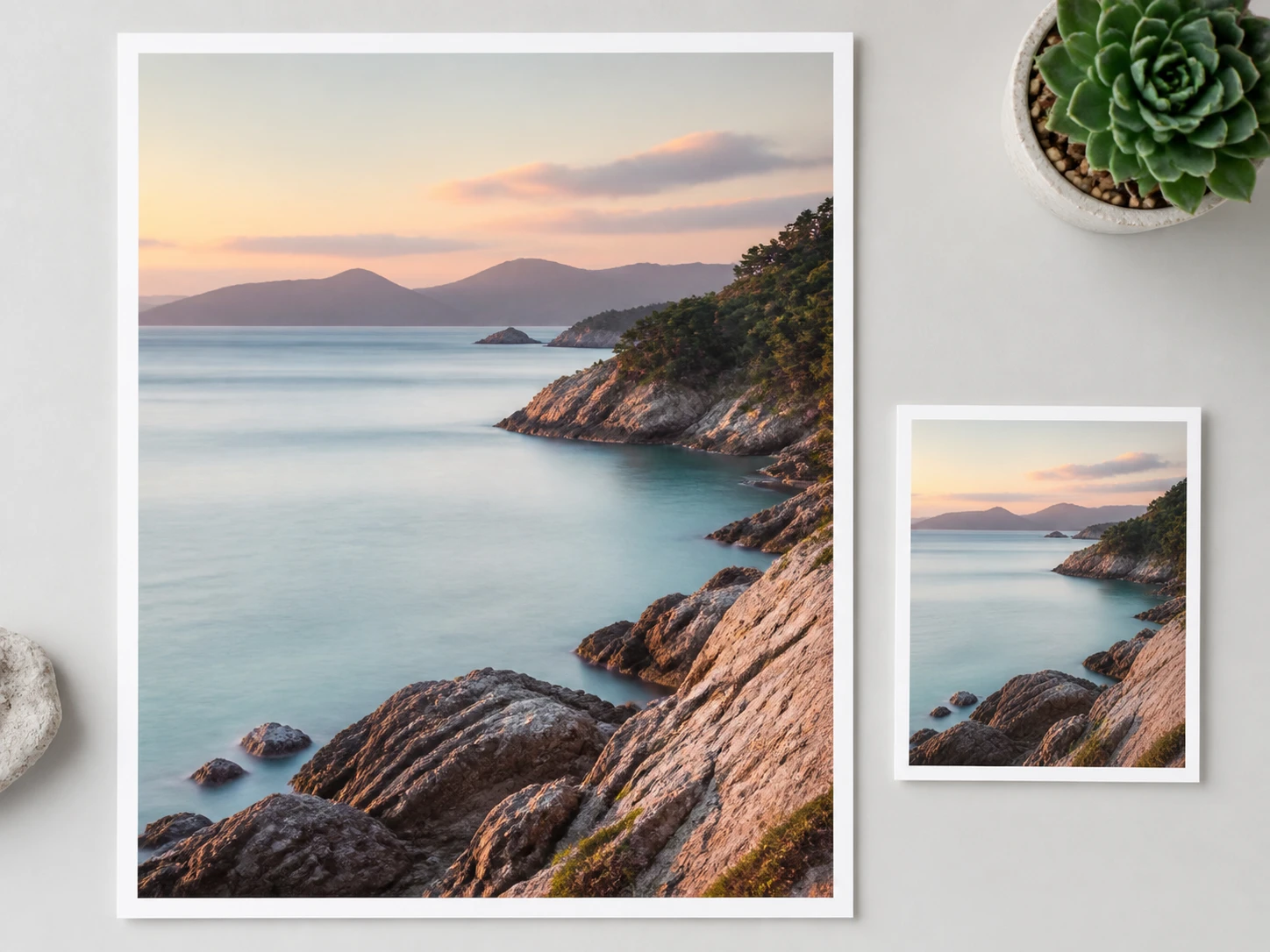
인쇄에 필요한 크기까지
웹에 쓰든 인쇄에 넘기든 필요한 크기까지 2x에서 8x, 최대 8K로 키울 수 있고, 늘리는 동안 색과 톤은 원본 그대로 지킵니다. 얼굴은 한 장씩 디테일만 되살려 올린 그 사람 그대로 남고, 결과는 워터마크 없이 내려받아 상업적으로 써도 됩니다.
화질과 해상도를 갈라놓고 시작
올리기 전에 한 번, 올린 뒤에 두 단계입니다.
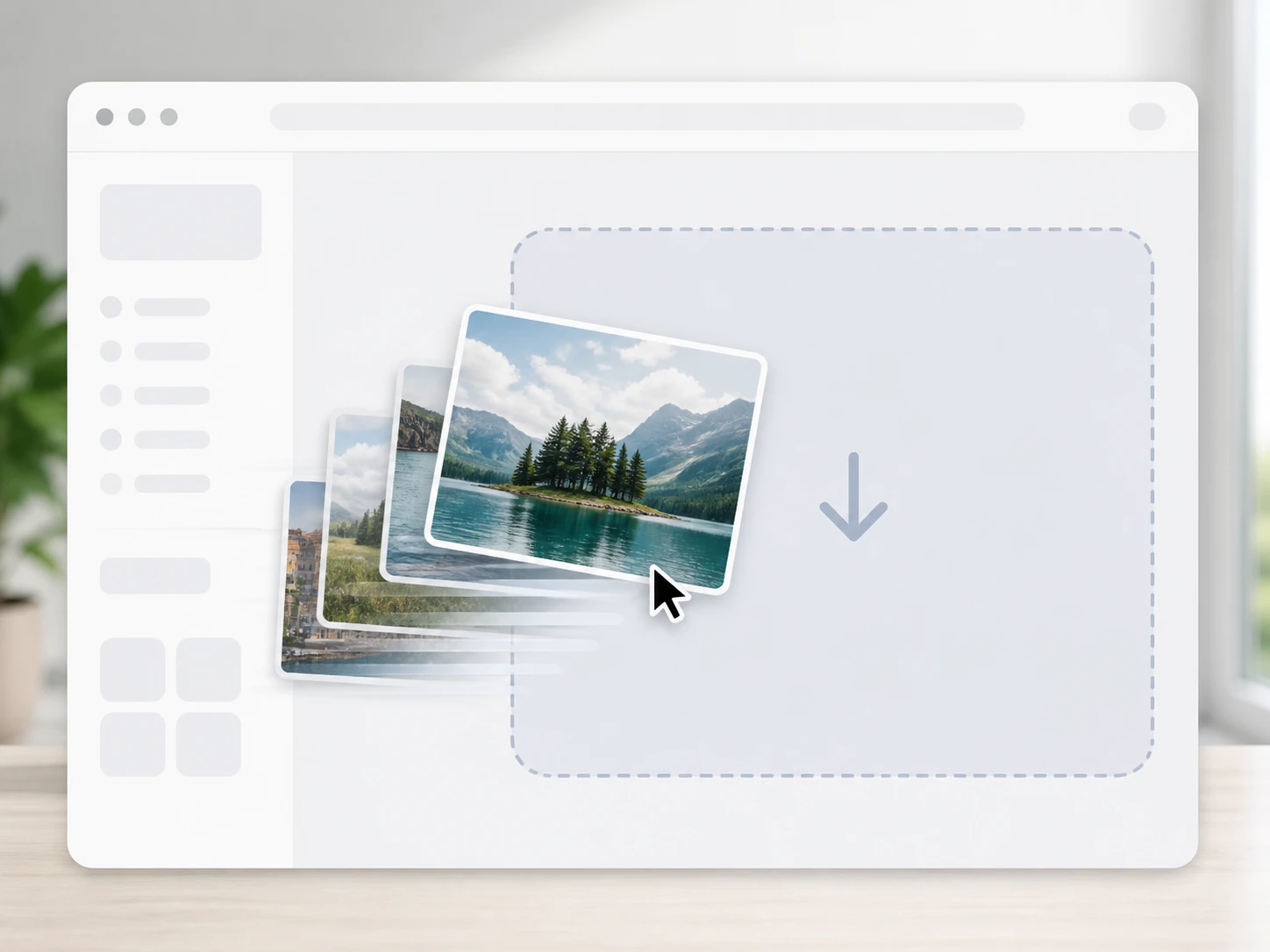
먼저 어떤 유형인지 봅니다
올리기 전에 이 한 장이 어느 쪽인지 스스로 한 번 확인합니다. 그런 다음 JPG, PNG, WEBP 파일을 끌어다 놓거나 눌러서 올리며, 여러 장을 한 번에 올려도 됩니다. 따로 설치할 것 없이 브라우저에서 바로 돌아갑니다.
필요한 항목만 고릅니다
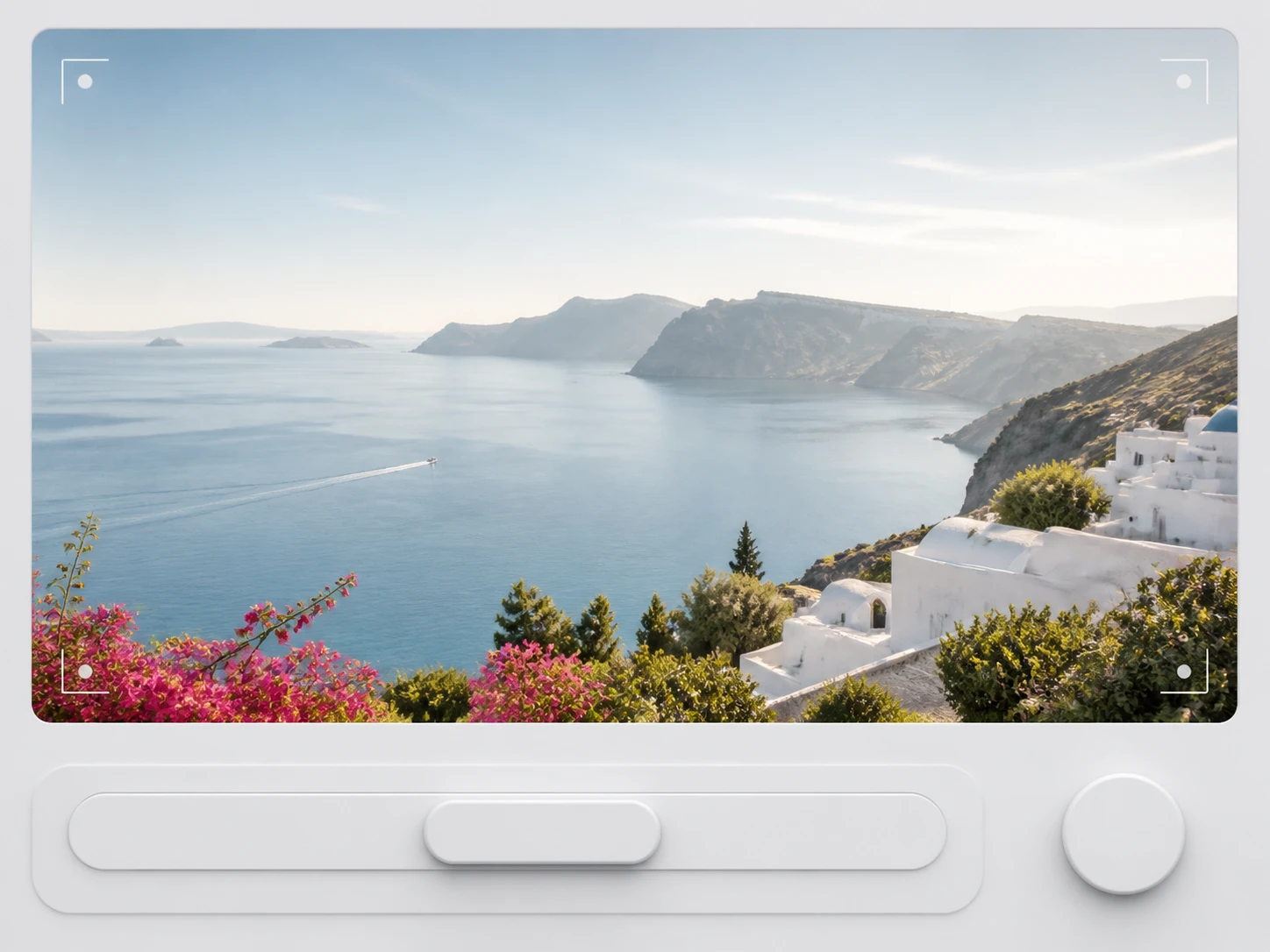
크게 써야 하면 배율을 고르고, 깨끗하게만 하고 싶으면 크기를 유지한 채 노이즈 제거만 따로 돌립니다. 노이즈, 압축 자국, 무른 영역은 각각 독립적으로 다룰 수 있습니다. 기본값은 파일 유형에 맞춰 모델과 설정을 알아서 잡아 두므로, 어떤 스위치를 켤지 미리 고민하지 않아도 됩니다.
결과를 받아 둡니다
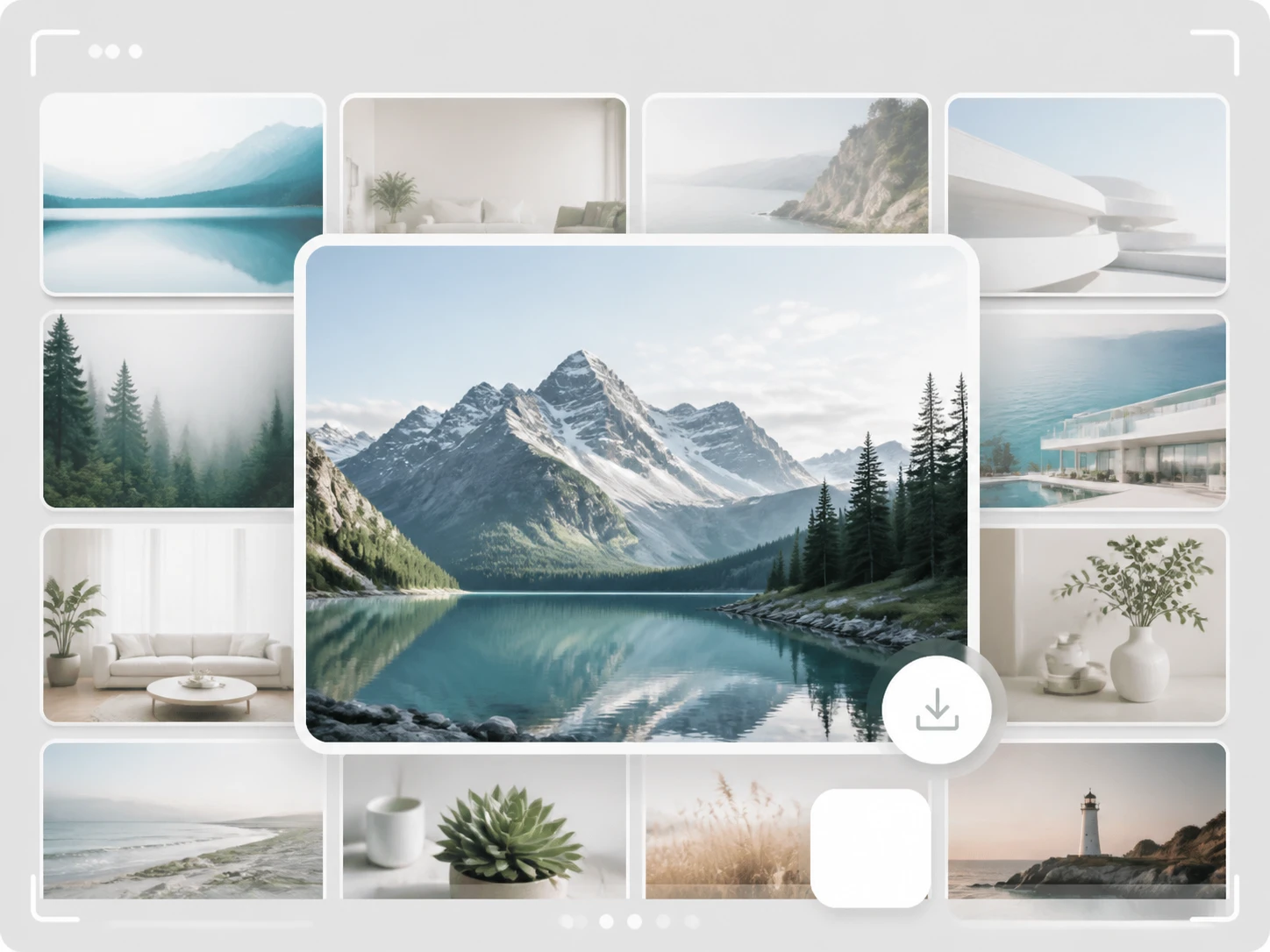
마음에 들면 결과를 워터마크 없이 내려받습니다. 파일과 결과는 계정 공간에 남아 처리 기록으로 언제든 다시 열어 볼 수 있고, 처음에 유형을 잘못 짚었다면 장면이나 모델을 바꿔 한 번 더 돌리면 됩니다.
업스케일링과 화질 개선의 차이
가장 애매한 사진부터 화질 개선
키울 수 있을지 가장 확신이 안 서는 한 장부터 Enhancer.video에 올려 보세요. 가입하면 크레딧 10개가 주어지고, 카드 정보 없이 시작할 수 있습니다.