
영상 노이즈 제거
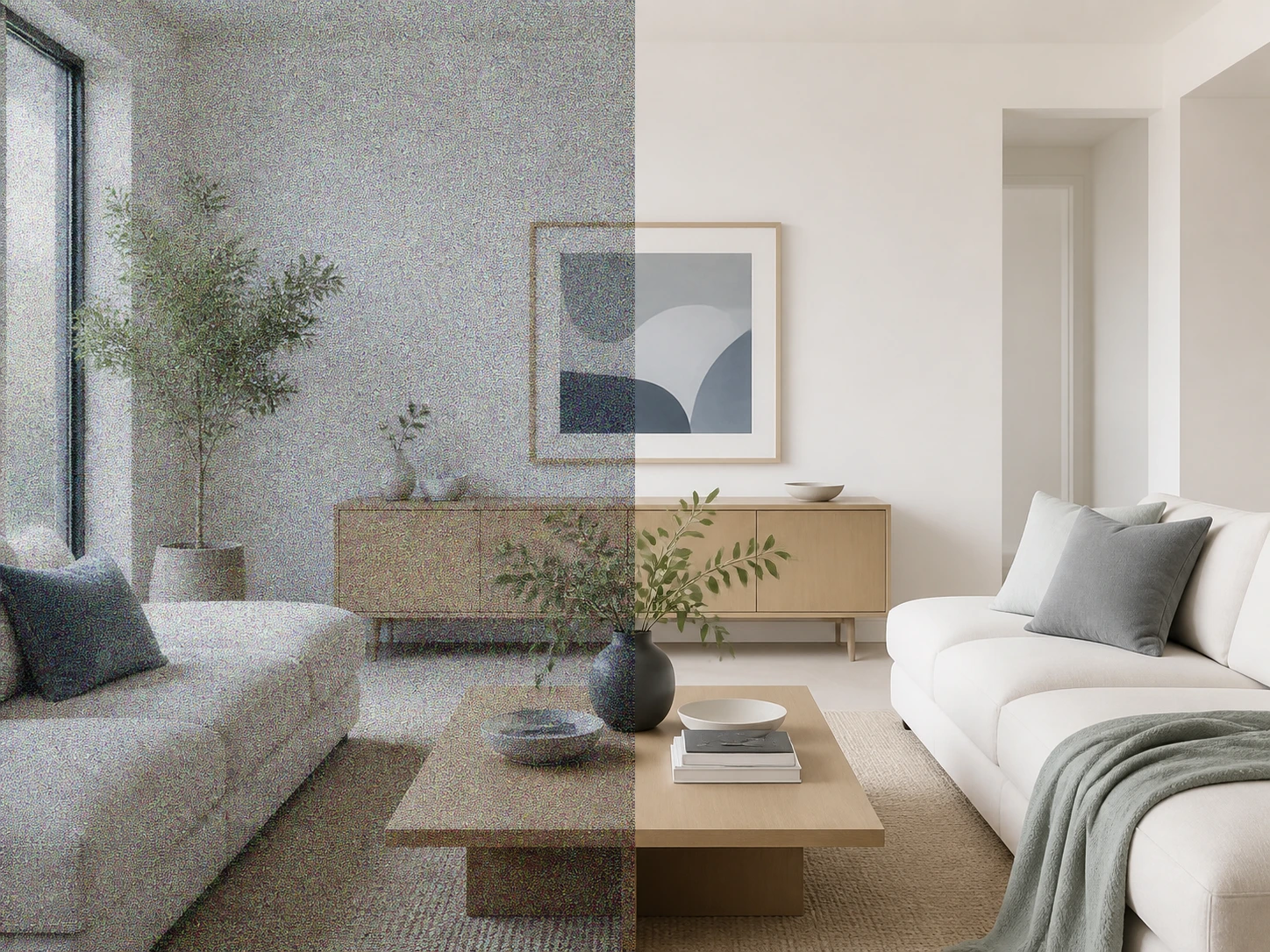
화면에 낀 알갱이는 한 종류가 아닙니다. 어두운 곳에서 감도를 올려 생긴 것인지, 여러 번 다시 내보내며 눌려 생긴 네모인지, 오래된 테이프가 스스로 남긴 것인지에 따라 걷어낼 수 있는 양이 달라집니다. Enhancer.video는 어느 쪽인지를 먼저 가려낸 뒤 맞는 방식으로 처리하며, 원하면 모델이나 장면을 직접 고를 수 있습니다.
이런 분께 맞습니다
다시 못 찍는 야간 무대
라이브하우스나 야간 행사 현장은 빛이 정해져 있고, 그 순간은 다시 찍을 수 없습니다. 감도를 올려 담다 보면 어두운 부분에 저조도 영상 노이즈가 그레인으로 남는데, 이 종류는 원래 담긴 정보가 남아 있어 걷어낼 여지가 가장 많은 편입니다. 촬영본을 그대로 올리면 됩니다.
묵혀둔 소재를 지금 편집에
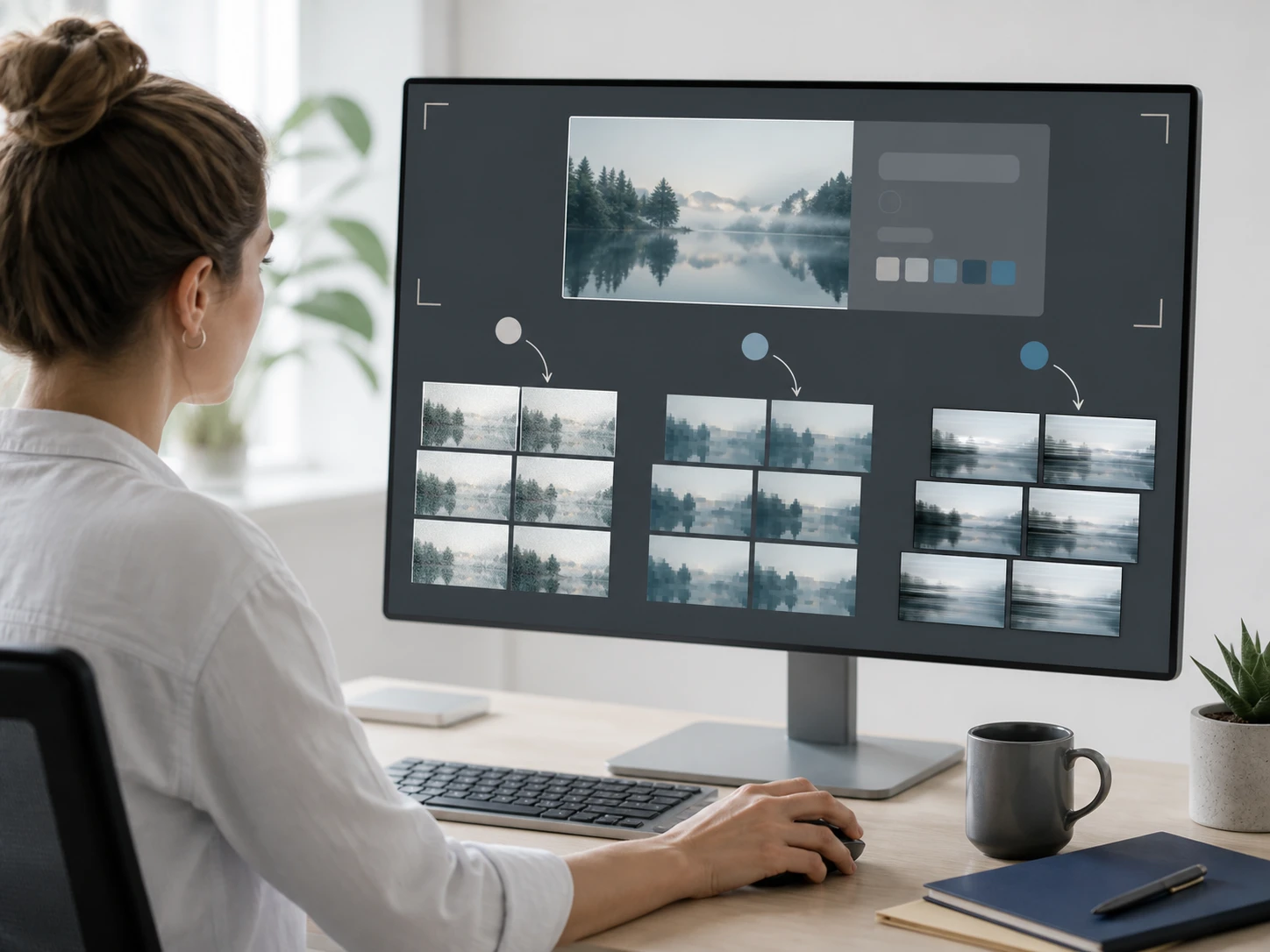
예전에 찍어 보관해 둔 소재를 새 타임라인에 얹으려는 편집자라면, 그레인과 네모, 테이프 층이라는 세 가지가 저마다 다른 작업이라는 점을 이미 알고 있을 겁니다. 종류를 가려 한 번의 처리에서 함께 정리하니, 셋을 따로 돌리며 일정을 나눌 필요가 줄어듭니다.
몇 세대째인지가 관건
여러 플랫폼을 거치며 몇 번씩 다시 올라온 클립을 넘겨받는다면, 남은 화질이 얼마나 되는지는 그 파일이 몇 세대째인지가 정합니다. 동영상 화질 노이즈 제거를 걸면 재업로드로 눌린 네모를 정리하지만, 세대가 깊을수록 되돌릴 여지는 그만큼 줄어듭니다.
영상 노이즈 제거, 종류마다 다르게
화면에 남은 자국이 왜 생겼는지에 따라 처리 경로가 갈립니다. Enhancer.video는 그 종류를 먼저 읽습니다.

어두운 곳의 그레인
빛이 모자란 곳에서 감도를 올린 대가로 어두운 부분에 자잘한 알갱이와 색 얼룩이 뜹니다. 동영상 노이즈 제거 중에서도 이 종류는 원래 담긴 정보가 남아 있어 걷어낼 여지가 가장 많습니다. 알갱이는 평평하게 누르되 내용에 맞는 실제 질감은 남깁니다.

네모는 알갱이가 아닙니다
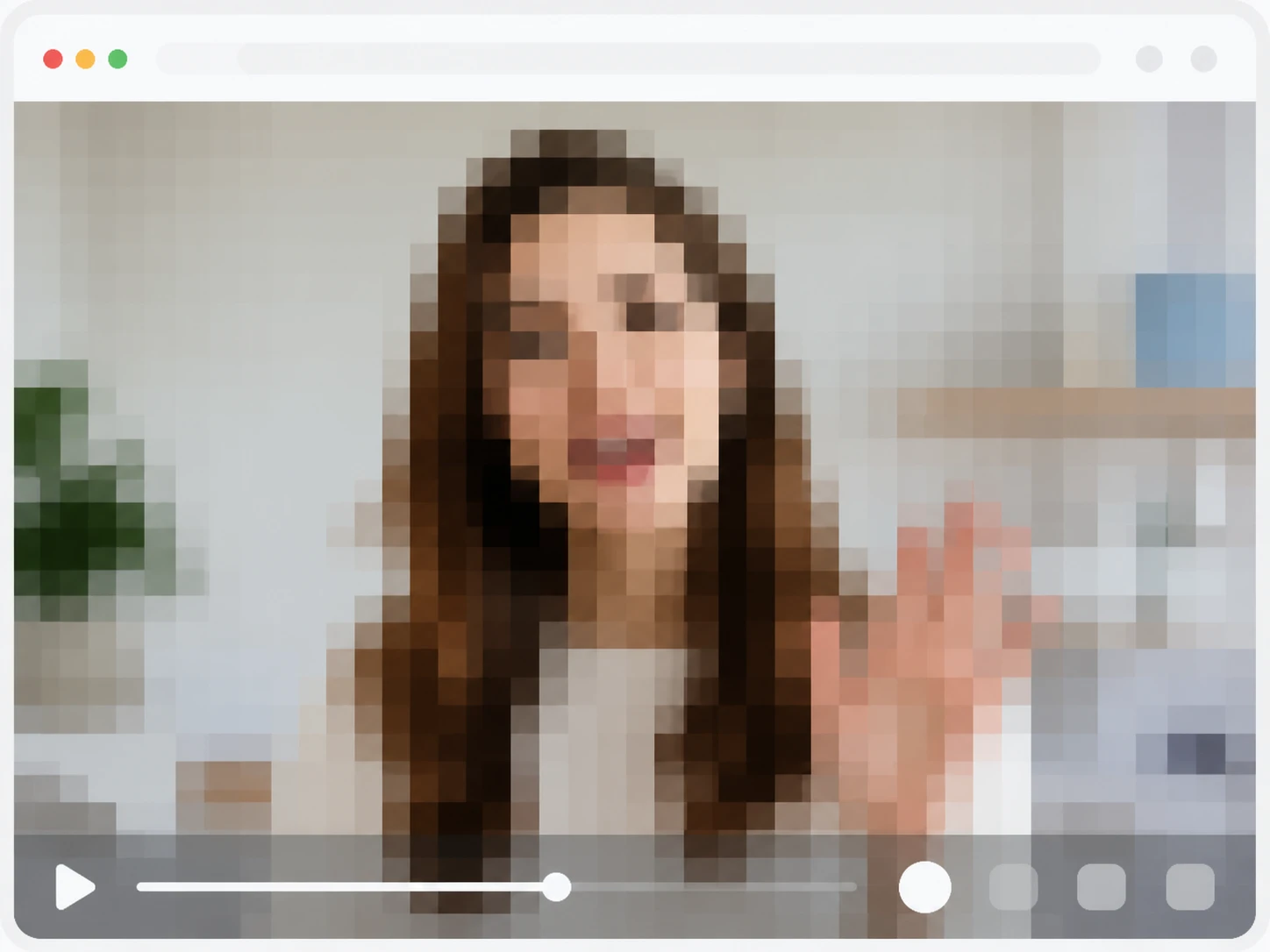
다시 내보낼 때마다 고주파가 빠지면서 평평한 면과 빠른 움직임부터 네모난 자국으로 먼저 무너집니다. 비디오 노이즈 제거는 이 블록을 알갱이와 다른 방식으로 다루며, 파일이 몇 세대를 거쳤는지가 되살릴 수 있는 양을 정합니다.

오래된 테이프가 남긴 층
감도 탓도 압축 탓도 아니라, 테이프와 변환 경로 자체가 남긴 층입니다. 영상 노이즈 제거 ai가 몇 세대를 거쳤는지, 보관해 둔 연수가 어떤지를 읽어 그에 맞는 경로로 다룹니다.
AI 클립은 너무 깨끗한 게 문제
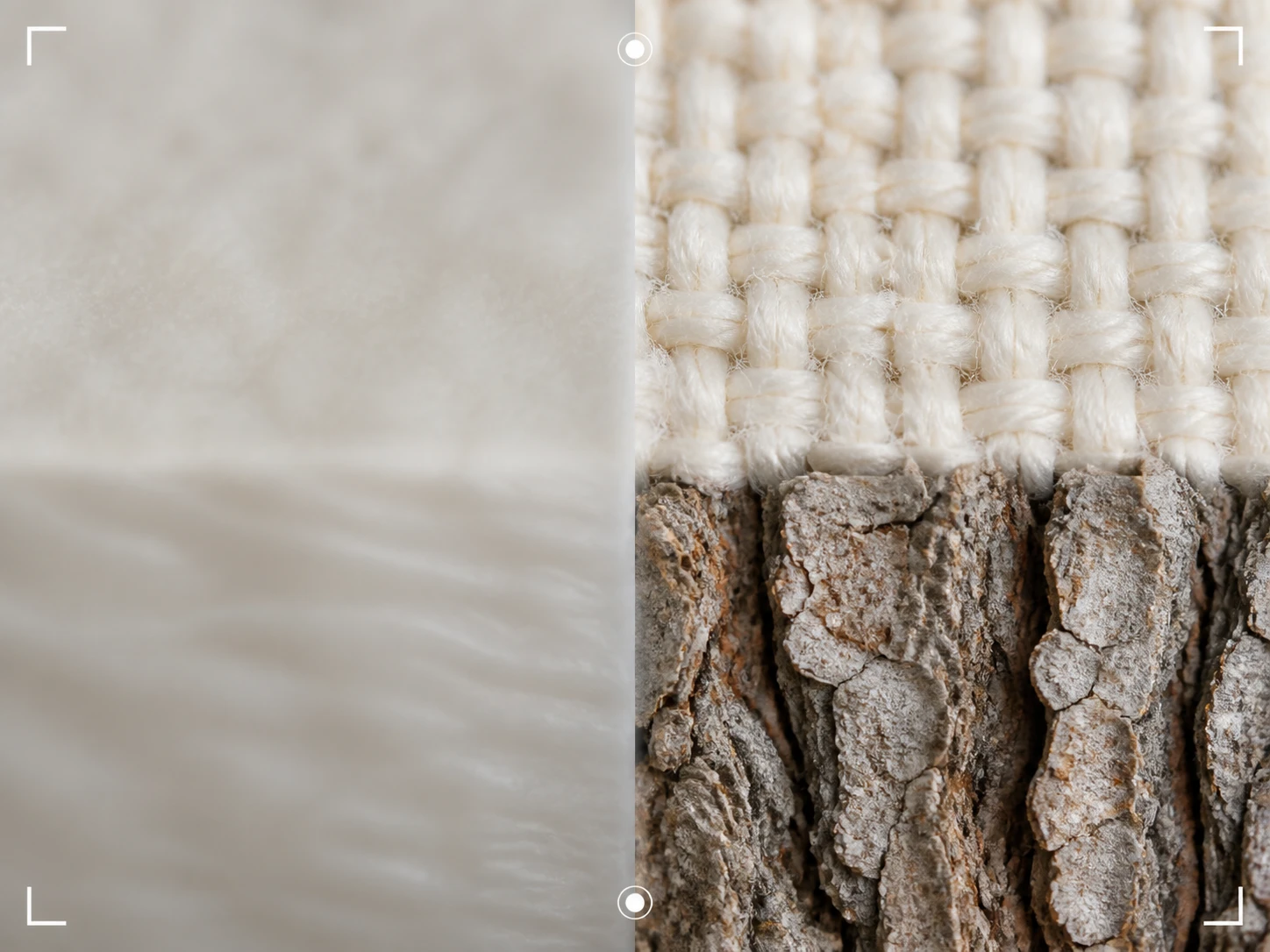
생성된 영상은 만들어질 때 이미 평평해져, 노이즈가 낀 게 아니라 실제 질감이 빠진 상태입니다. De-AI 경로가 빠진 질감을 되살려 화면이 한결 자연스러워집니다. 처리가 끝나면 같은 흐름에서 4K까지 키울 수도 있습니다.
영상 노이즈 제거는 세 단계로 끝납니다
가장 지저분한 클립부터 올려 보세요.
노이즈가 심한 클립 올리기
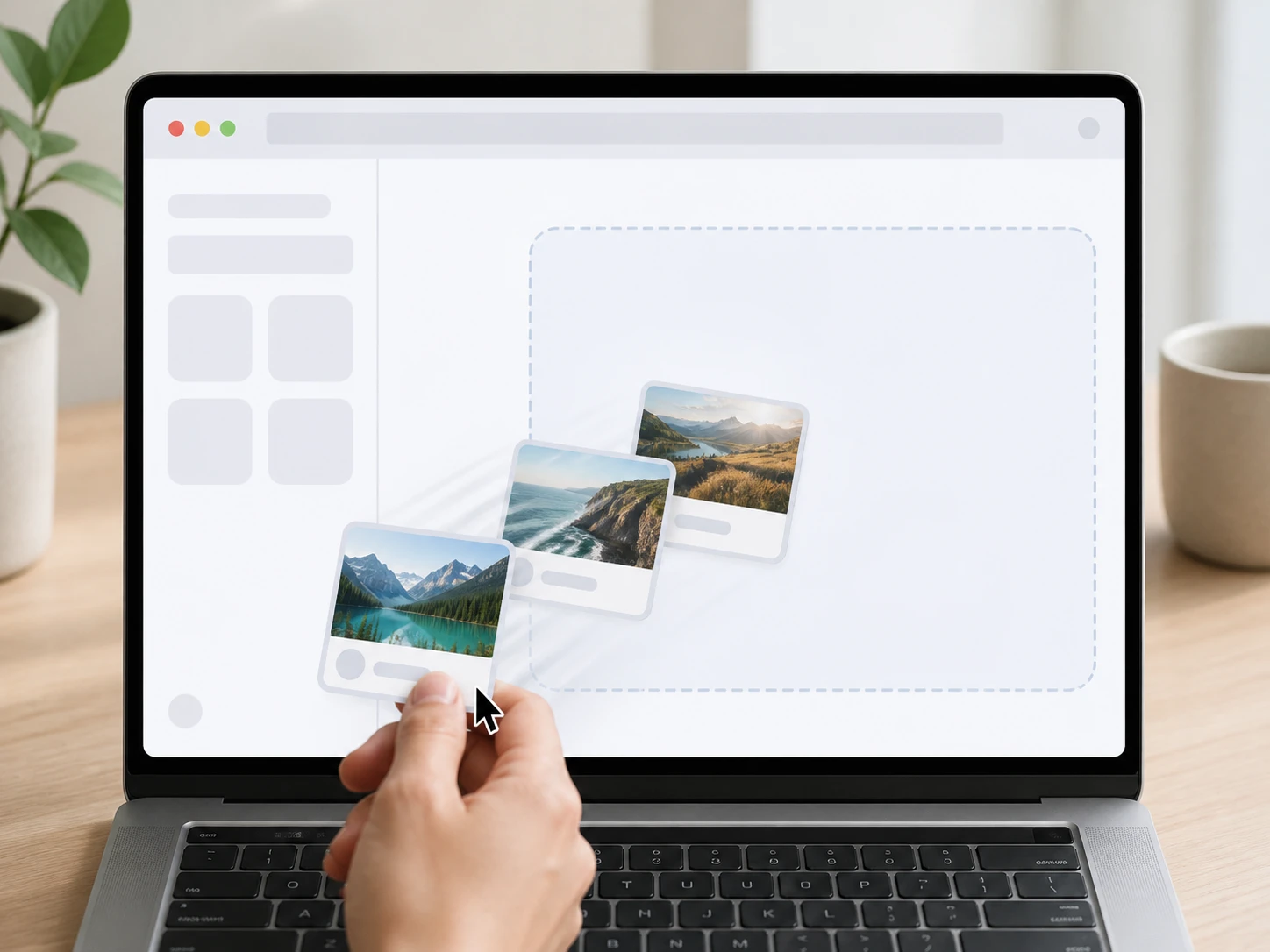
MP4나 MOV 파일을 끌어다 놓거나 클릭해서 올립니다. 한 번에 여러 개도 가능하고, 브라우저에서 바로 돌아가 소프트웨어를 깔거나 그래픽카드를 따질 필요가 없습니다. 파일과 결과물은 계정 공간에 남아 처리 기록을 다시 열어볼 수 있습니다.

종류를 가려 한 번에 처리
올린 클립의 지저분함이 어두운 곳의 그레인인지, 압축이 남긴 네모인지, 테이프가 남긴 층인지 먼저 가려내고 맞는 경로로 한 번의 처리에서 함께 정리합니다. 직접 정하고 싶으면 모델이나 장면을 고르고 강도도 조절할 수 있으며, 화면 크기를 키울지는 이와 별개의 선택입니다.
워터마크 없이 내려받기
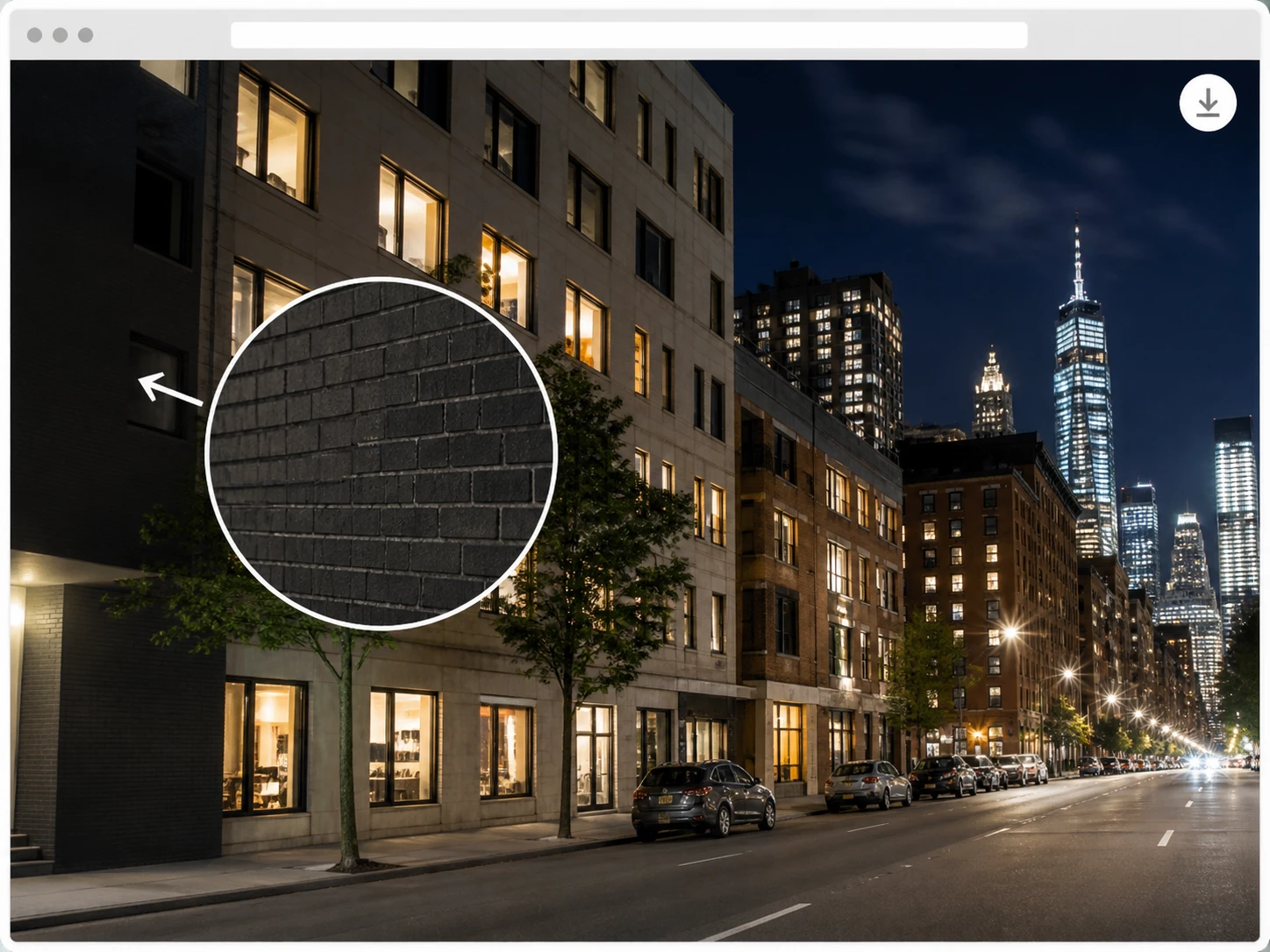
결과물을 원본과 견줘 본 뒤 마음에 들면 내려받습니다. 워터마크가 없고 해상도는 원본 그대로이며 성과물은 계정에 남습니다. 종류를 잘못 읽었다면, 예컨대 노이즈가 아니라 AI 클립의 가짜 질감이었다면 장면을 바꿔 다시 돌리면 되고, 이는 진단 과정의 정상적인 한 단계입니다.
이럴 때 특히 잘 맞습니다
종류가 다르면 남은 여지도 다릅니다.
영상 노이즈
어두운 공연장이나 야간 무대에서 담은 클립은 현장 빛이 부족해 그레인이 두껍게 낍니다. 이런 소재는 원래 담긴 정보가 남아 있어 걷어낼 여지가 가장 많은 편이라, 감도를 올려 생긴 알갱이를 눌러도 무대의 질감은 지킬 수 있습니다.
동영상 노이즈
여러 번 다시 올라온 클립을 받아 보면 지저분한 게 알갱이가 아니라 네모난 자국일 때가 많습니다. 재업로드로 눌린 블록을 정리하되, 파일이 몇 세대를 거쳤는지에 따라 되살아나는 정도가 달라집니다.
오래된 테이프와 DV 변환본
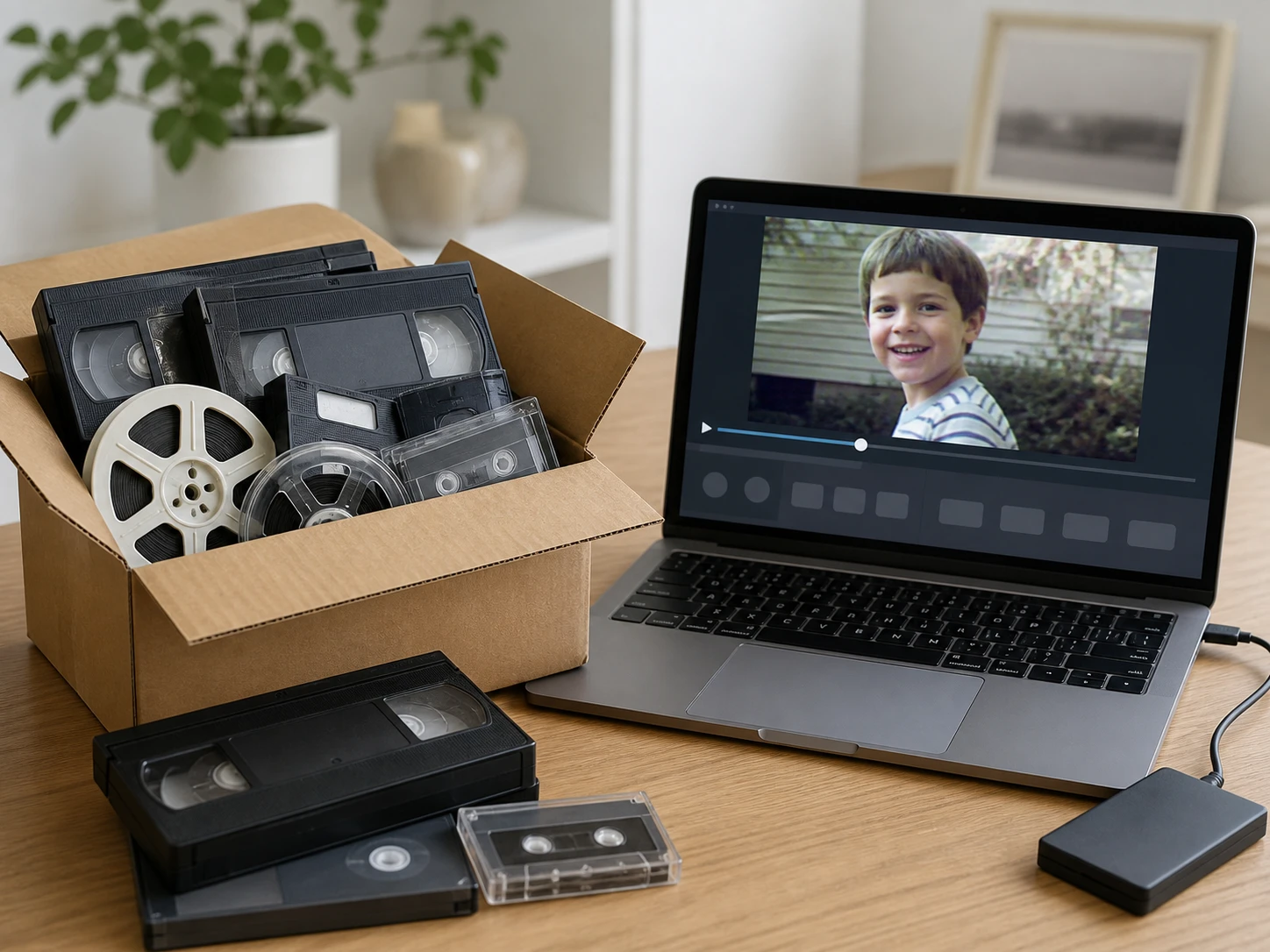
서랍에 두었던 비디오테이프나 DV 변환 파일을 디지털로 옮기면 특유의 노이즈 층이 따라옵니다. 종류를 테이프 쪽으로 잡아 처리하면 그 층을 정리하지만, 보관 연수가 오래됐거나 여러 세대를 거쳤다면 남은 여지는 그만큼 좁아집니다.
게임 녹화와 방송 다시보기
비트레이트가 화면을 못 따라간 게임 녹화나 방송 다시보기 클립은 빠르게 움직이는 장면에서 네모가 도드라집니다. 이런 소재는 압축이 남긴 블록으로 잡아 정리하면 움직임이 한결 매끄럽게 읽힙니다.
그 알갱이는 어느 쪽에서 왔을까요
내 영상, 지금 리마스터하기
Enhancer.video에 클립을 올리면 종류를 가려 정리해 드립니다. 가입하면 크레딧 10개를 신용카드 없이 받아 바로 시작할 수 있습니다.