


사진 노이즈 제거
Enhancer.video는 이 사진의 노이즈가 감도 탓인지, 반복 저장 탓인지, 스캔이나 AI 생성 탓인지를 먼저 가른 뒤 그에 맞는 길로 처리하고, 얼마나 걷어낼지는 강도 슬라이더로 직접 잡을 수 있습니다.
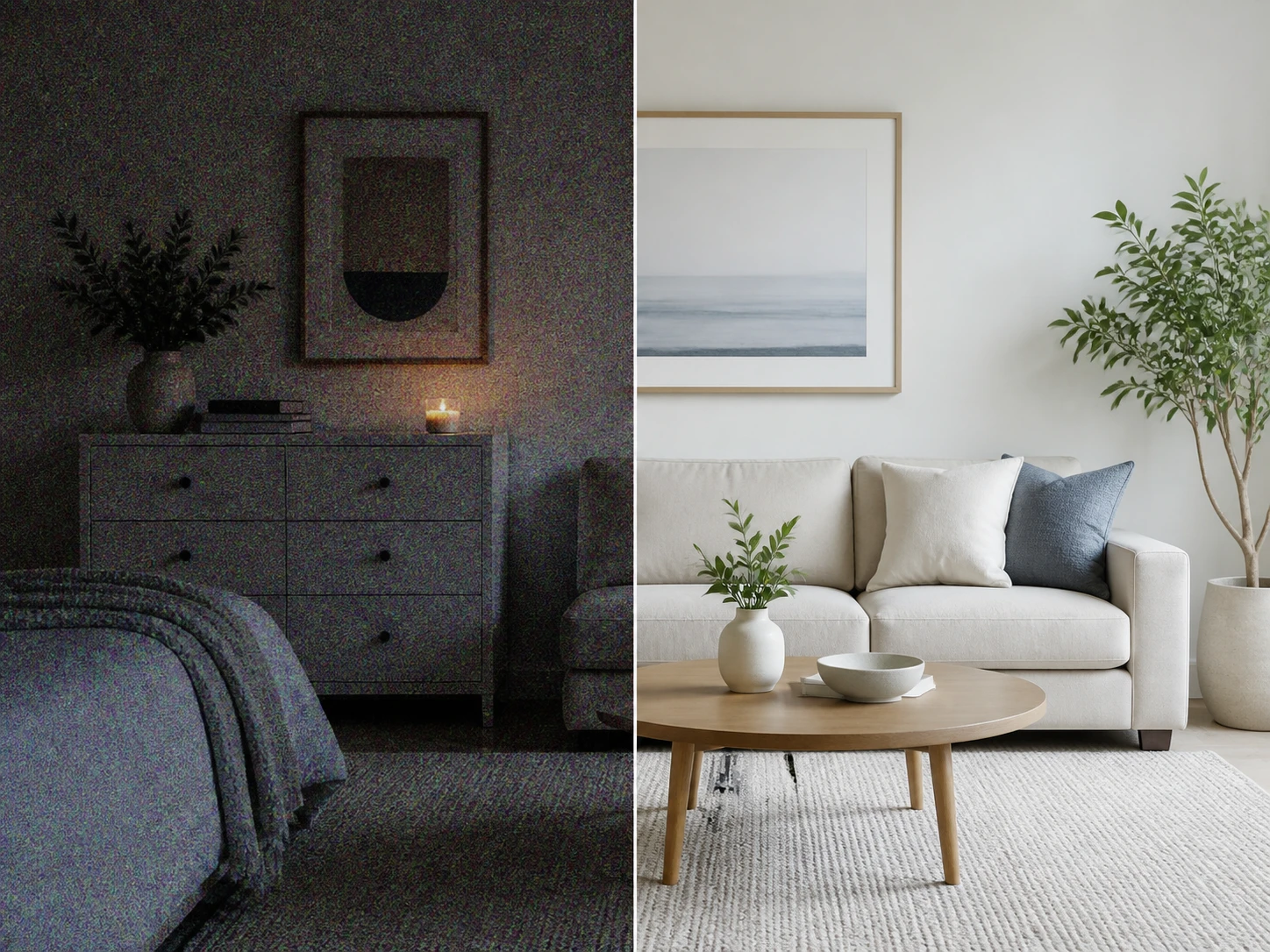
노이즈는 어디서 왔느냐로 갈립니다
같은 노이즈처럼 보여도 출처가 다르면 돌아올 양이 다릅니다. 아래는 자주 올라오는 네 부류입니다.
갤럭시 사진 노이즈 제거
스마트폰으로 밤이나 실내에서 찍으면 그림자에 입자와 색 얼룩이 잔뜩 남습니다. 이 부류는 입자가 그림 위에 얹혀 있을 뿐 아래 형태는 아직 살아 있어서, 걷어낼 여지가 가장 많은 쪽입니다. 흐릿하게만 보이던 야간 스냅을 다시 쓸 만하게 되살리기 좋습니다.
인물 사진 노이즈 제거
인물은 피부와 머리카락이 노이즈와 붙어 있는 가는 고주파라, 무작정 밀어 버리면 결까지 함께 사라집니다. 그래서 노이즈만 골라 평평하게 하고 모공과 머릿결은 그대로 남기는 쪽으로 잡습니다. 얼굴이 뭉개지지 않은 채 깨끗해집니다.
여러 번 저장된 이미지
메신저와 SNS를 거치며 다시 저장될 때마다 평평한 면부터 네모가 번져 나갑니다. 이미지 노이즈 제거는 이 네모를 입자와 다른 방식으로 다뤄, 몇 번째 사본인지가 허락하는 만큼 면을 되살립니다. 캡처와 재전송을 반복한 한 장에 맞습니다.
AI로 만든 이미지
AI로 생성한 그림은 해상도는 넉넉한데 확대하면 이상하게 균일해 보입니다. 노이즈가 많은 게 아니라 실제 촬영이 남기는 미세한 질감이 없는 쪽이라, ai 사진 노이즈 제거처럼 걷어내는 대신 있어야 할 결을 되돌립니다. 밋밋한 생성 이미지에 질감을 넣고 싶을 때입니다.
이 이미지들은 카메라에서 바로 나온 게 아닙니다
영상에서 한 장 잘라낸 사람
썸네일로 쓰려고 영상에서 뽑은 한 장은 원본 영상이 가진 결함을 그대로 물려받습니다. 흔들린 저조도 장면에서 잘라낸 컷일수록 입자와 색 얼룩이 두껍게 남아 있어, 그 한 장만 따로 정리하면 표지로 쓸 만해집니다.
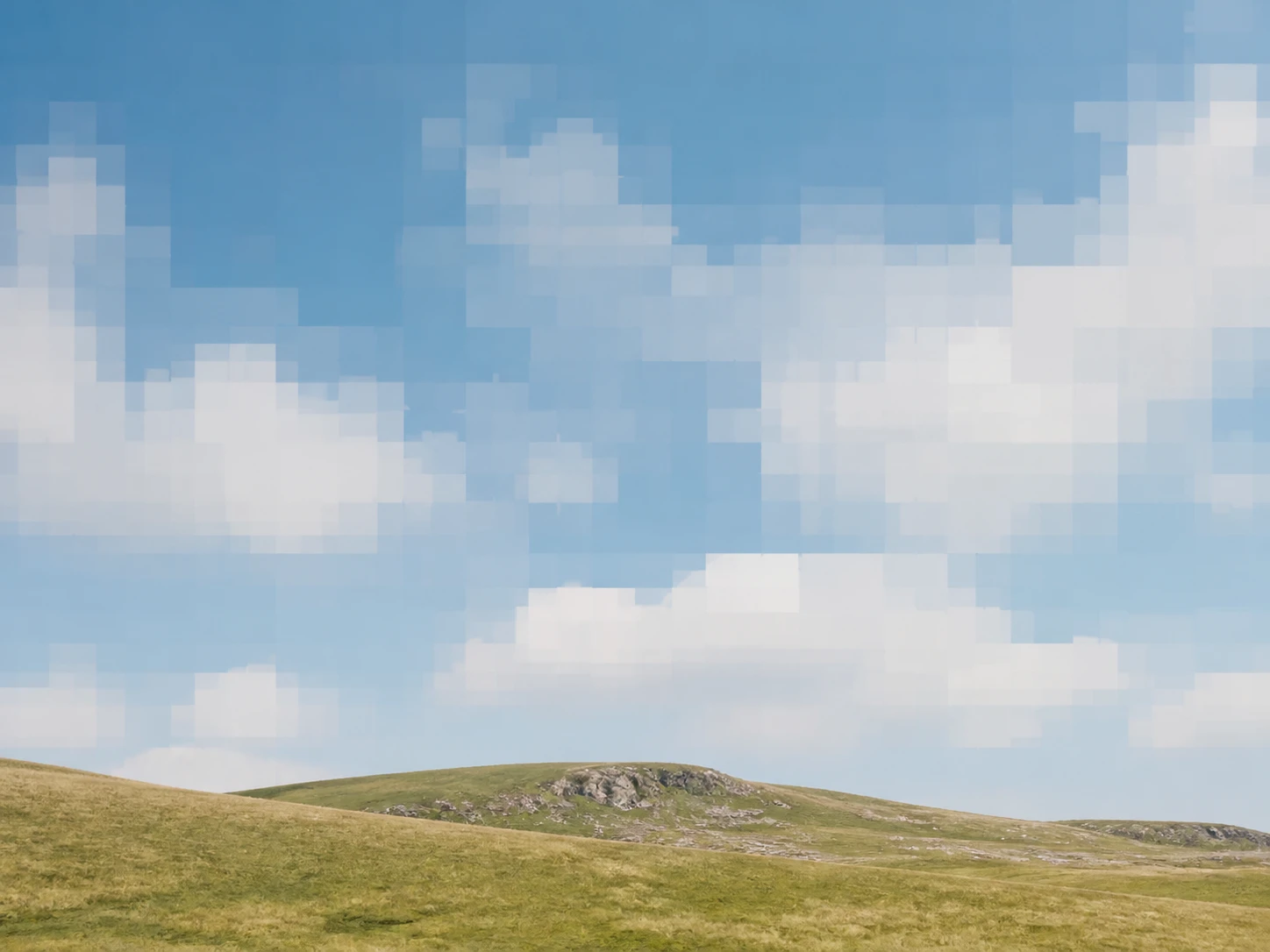
저장을 반복한 이미지를 받는 사람
여러 손을 거쳐 도착한 파일은 몇 번째 사본인지가 되돌릴 양을 정합니다. 노이즈 제거로 네모와 색 얼룩을 걷어내되, 평평한 면이 이미 무너진 사본이라면 되살릴 수 있는 선까지만 정직하게 잡아 줍니다.
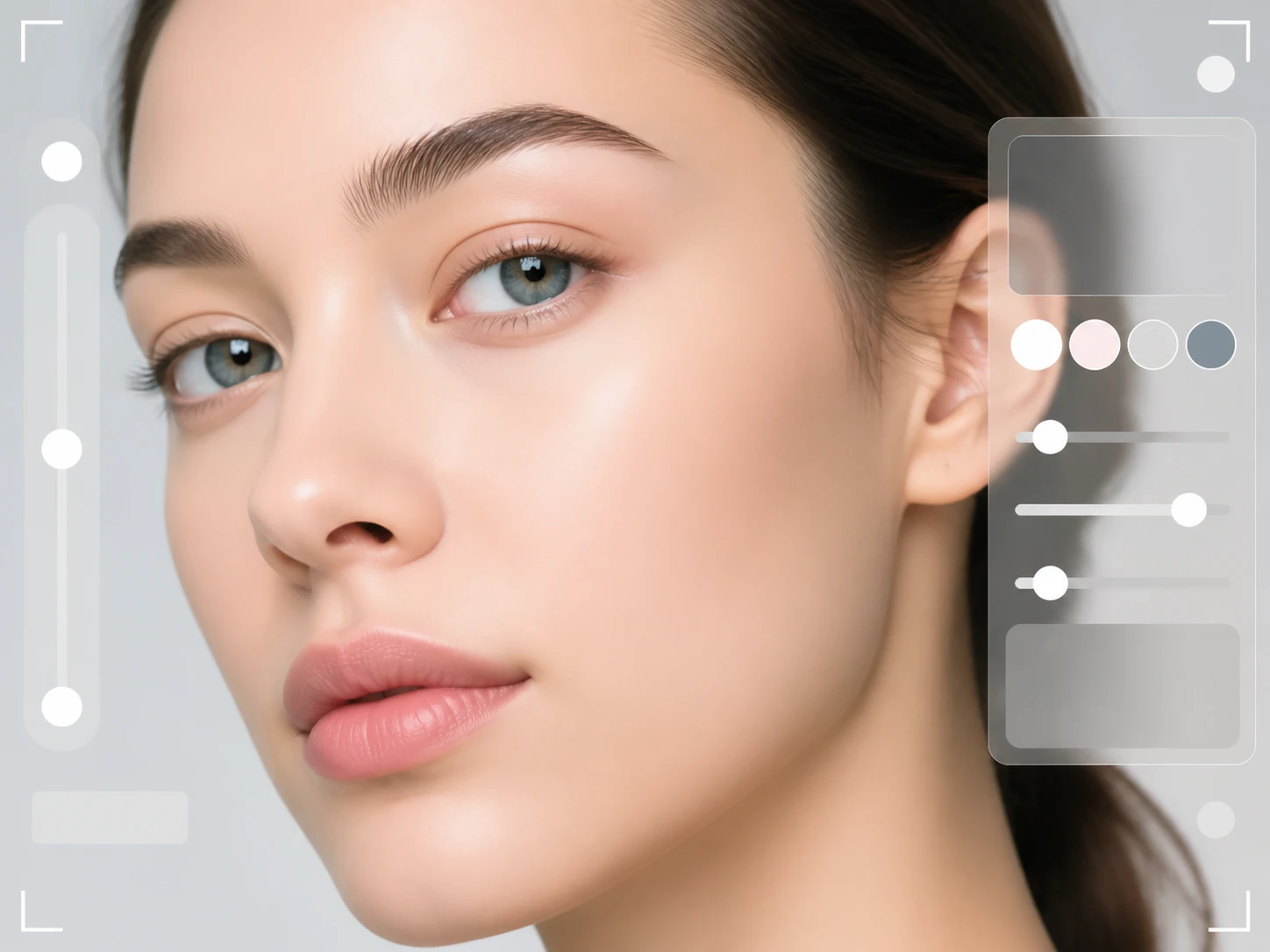
AI 이미지를 다루는 사람
생성한 이미지는 픽셀은 충분한데 확대하면 결이 없어 밋밋합니다. ai 노이즈 제거로 접근하면 없는 질감을 새로 채워, 실제 사진에 가까운 미세한 결을 얹습니다. 만든 그림을 인쇄나 큰 화면에 올리기 전에 손봐 두기 좋습니다.
노이즈가 다르면 되살릴 여지도 다릅니다
네 가지 노이즈는 원인이 다르고, 걷어낼 수 있는 정도도 같지 않습니다.
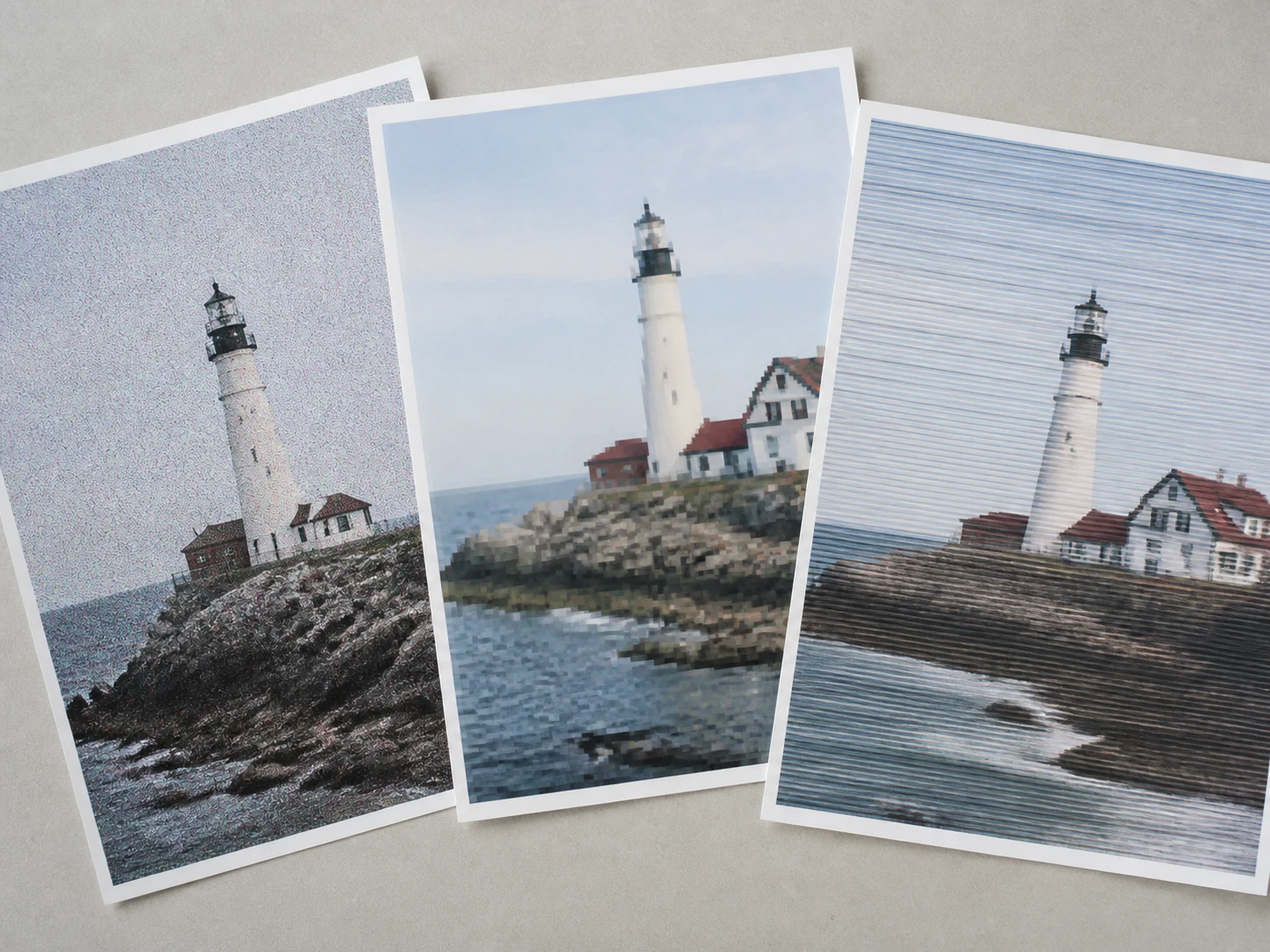
색 얼룩은 어디서 오나
어두운 곳에서 카메라가 그림자를 추측하다 보면 입자와 함께 색 얼룩이 남습니다. 이 컬러 노이즈는 그림 위에 얹혀 있을 뿐 아래 형태는 아직 살아 있어, 네 부류 중 가장 많이 되살아나는 쪽입니다. 밝기의 결은 지키면서 뜬 색만 눌러 줍니다.
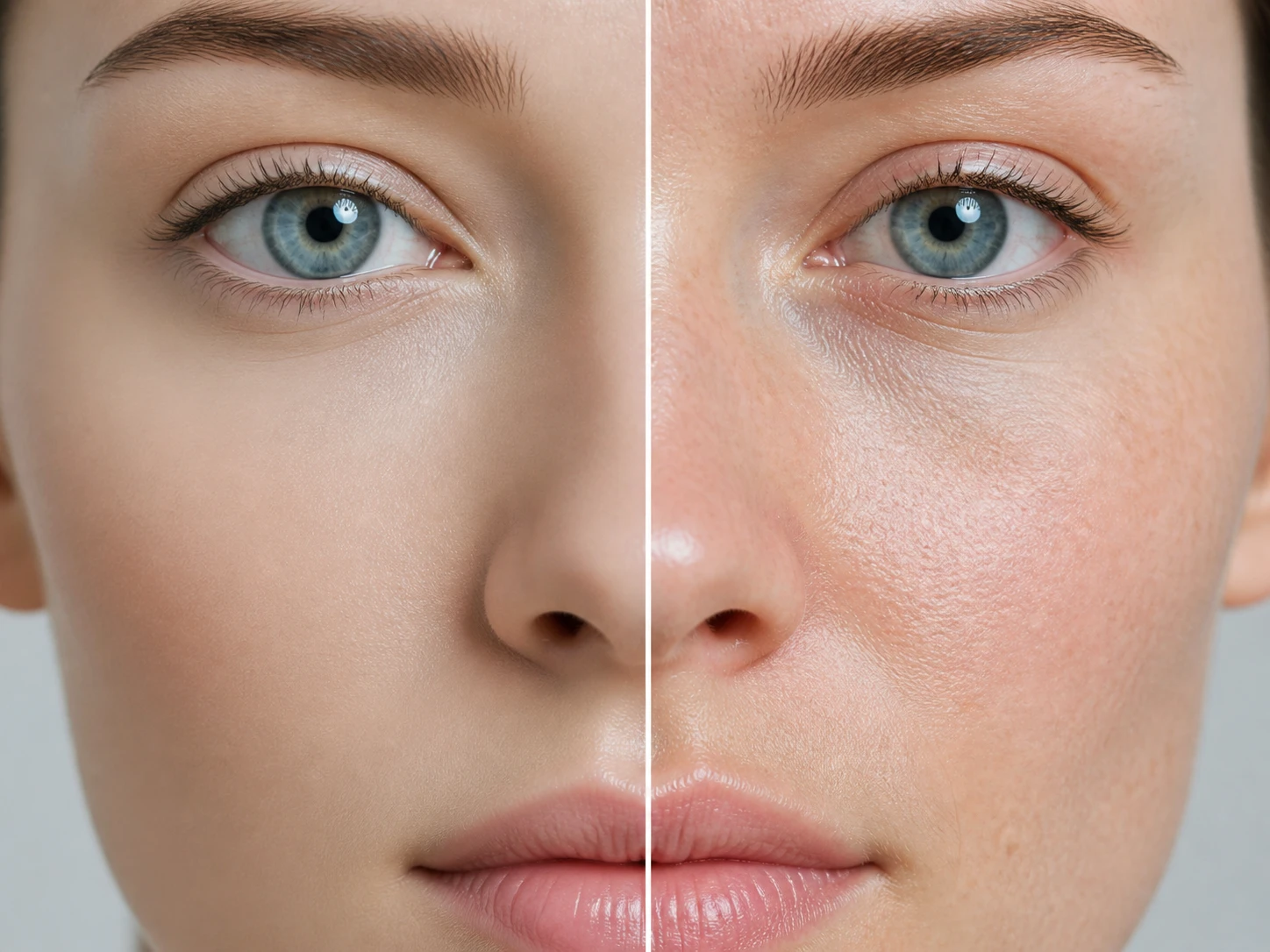
AI 이미지는 지나치게 깨끗합니다
실제 촬영은 피부의 모공이나 천의 짜임 같은 아주 가는 질감과 옅은 센서 노이즈를 남깁니다. 생성 이미지에는 그게 없어서 확대하면 균일해 보입니다. 이 부류만은 노이즈를 걷는 게 아니라 있어야 할 질감을 되돌리는 경로로, Enhancer.video가 내용과 화풍에 맞는 결을 새로 채웁니다.
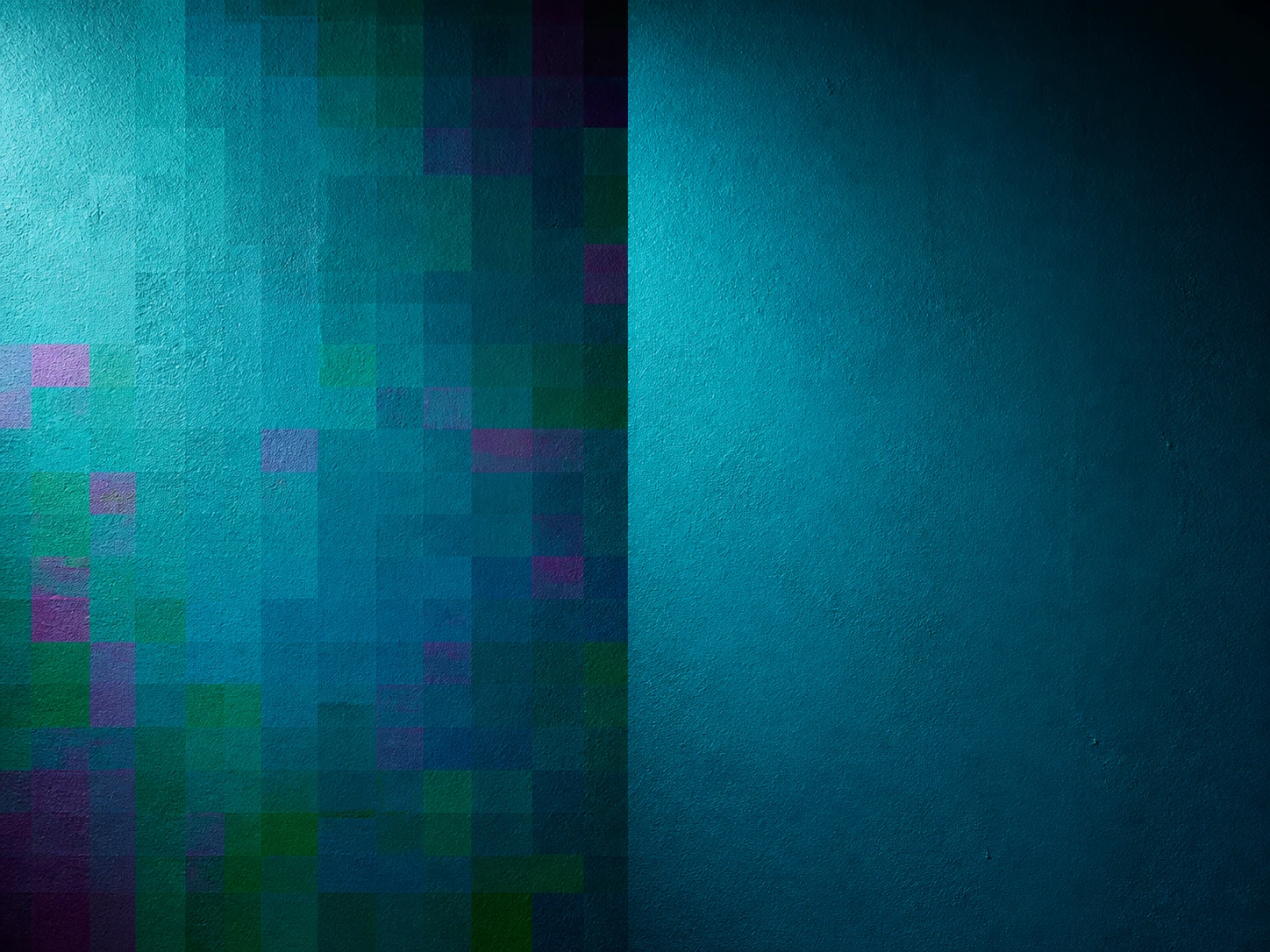
네모는 입자가 아닙니다
다시 저장할 때마다 고주파가 빠지면서 평평한 면부터 네모가 번집니다. 입자를 지우는 방식으로는 이 네모가 지워지지 않아, 이미지 노이즈 제거는 블록과 색 번짐을 따로 다룹니다. 몇 번째 사본인지가 남은 양을 정합니다.
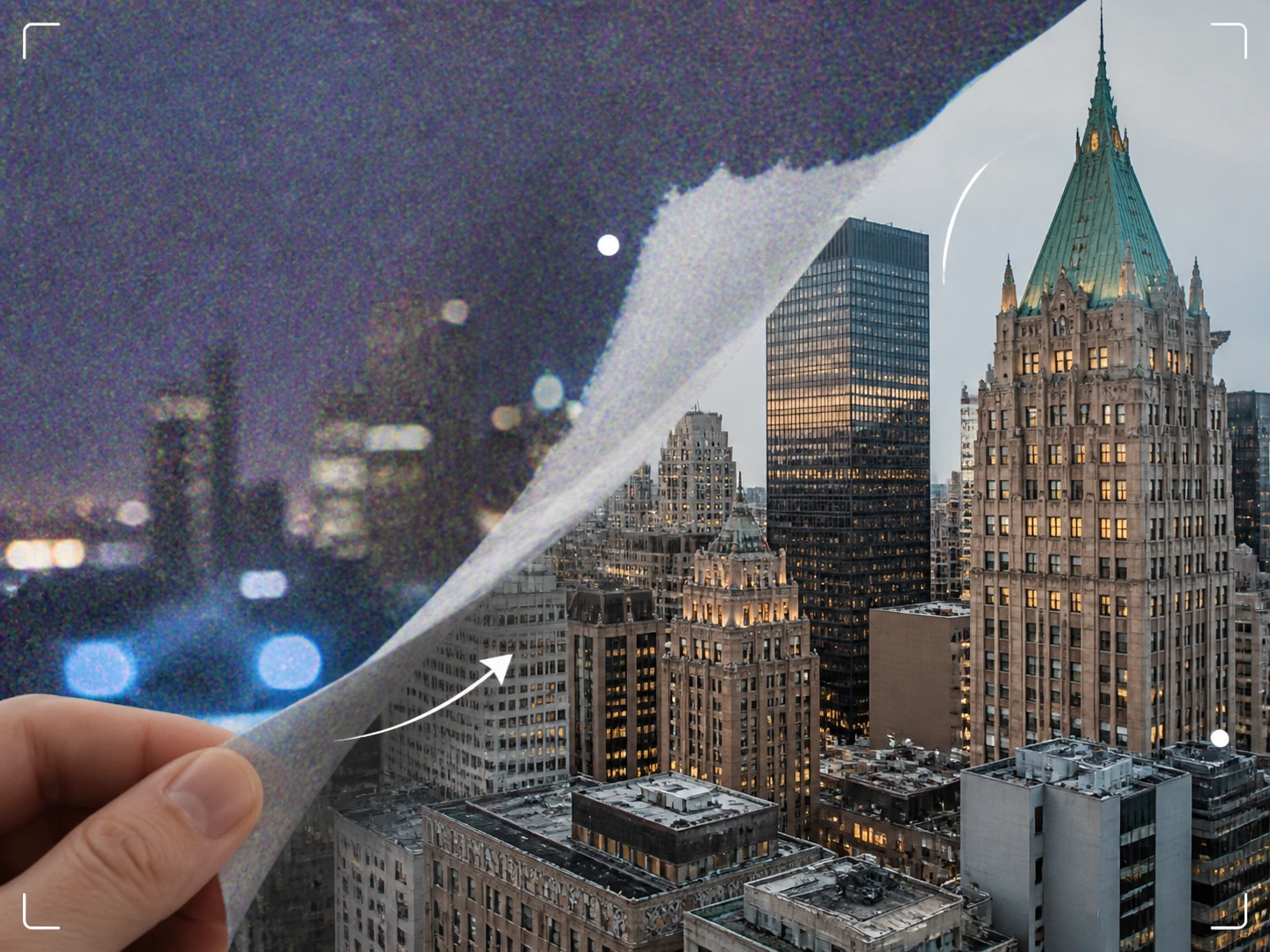
원인이 다르면 길도 다릅니다
입자, 네모, 스캔 층, 밋밋함은 한 번의 처리 안에서 한꺼번에 정리되지만, 저마다 다른 길을 지납니다. 크기는 그대로 둬도 되고, 더 키우고 싶을 때만 같은 흐름에서 8K까지 올립니다. 브라우저에서 바로 돌아가고, 결과에는 워터마크가 없으며 인쇄나 납품에도 쓸 수 있습니다.
사진 노이즈 제거는 출처를 읽는 것부터
업로드부터 다운로드까지, 이 노이즈의 정체를 먼저 가른 다음 그에 맞는 길로만 처리합니다.
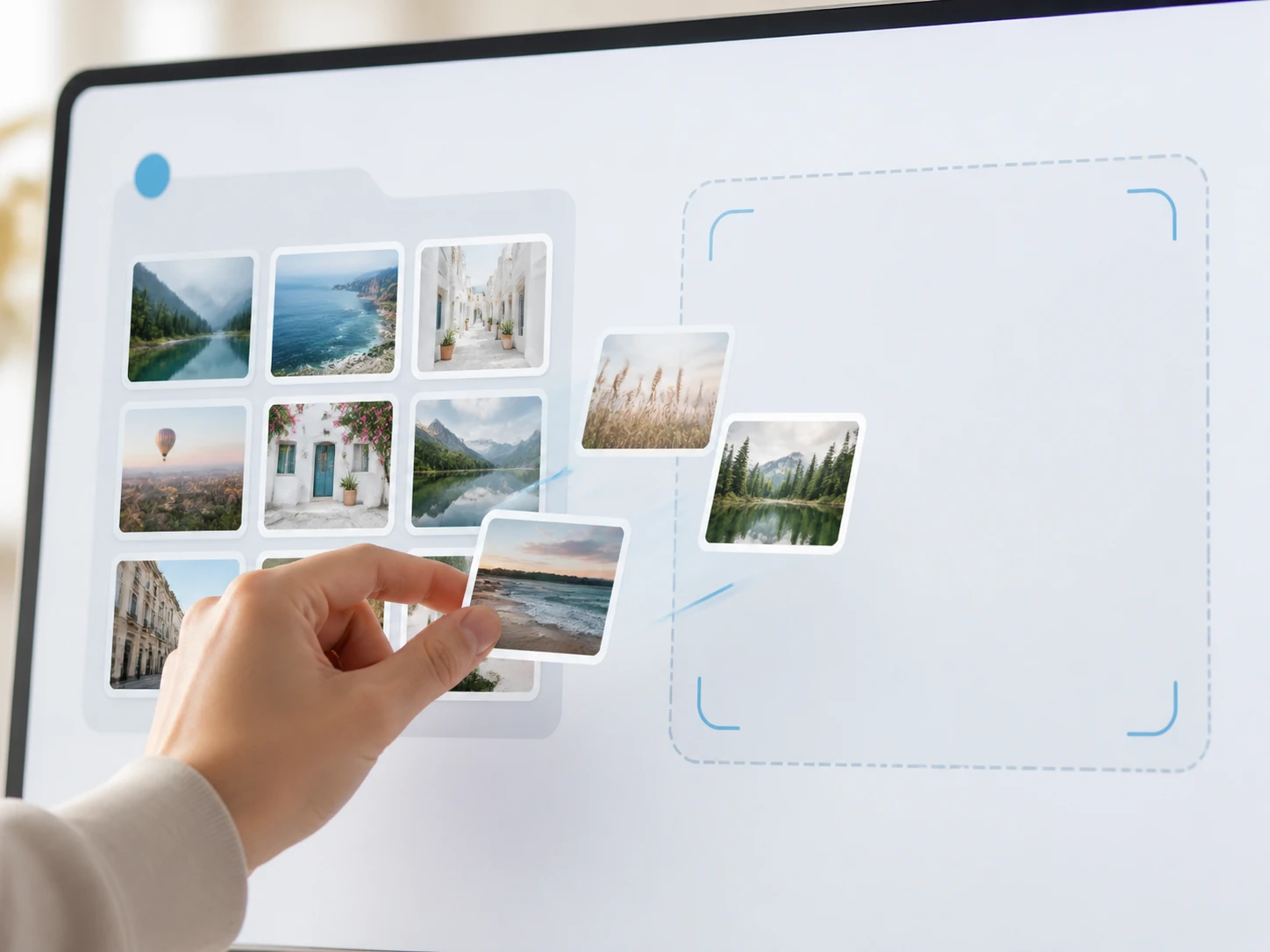
노이즈가 가장 심한 한 장을 올립니다
JPG·PNG·WEBP 파일을 끌어다 놓으면 되고, 한 번에 여러 장도 함께 올라갑니다. 설치할 프로그램 없이 브라우저에서 바로 돌아가서, 그래픽카드를 가리지 않습니다.
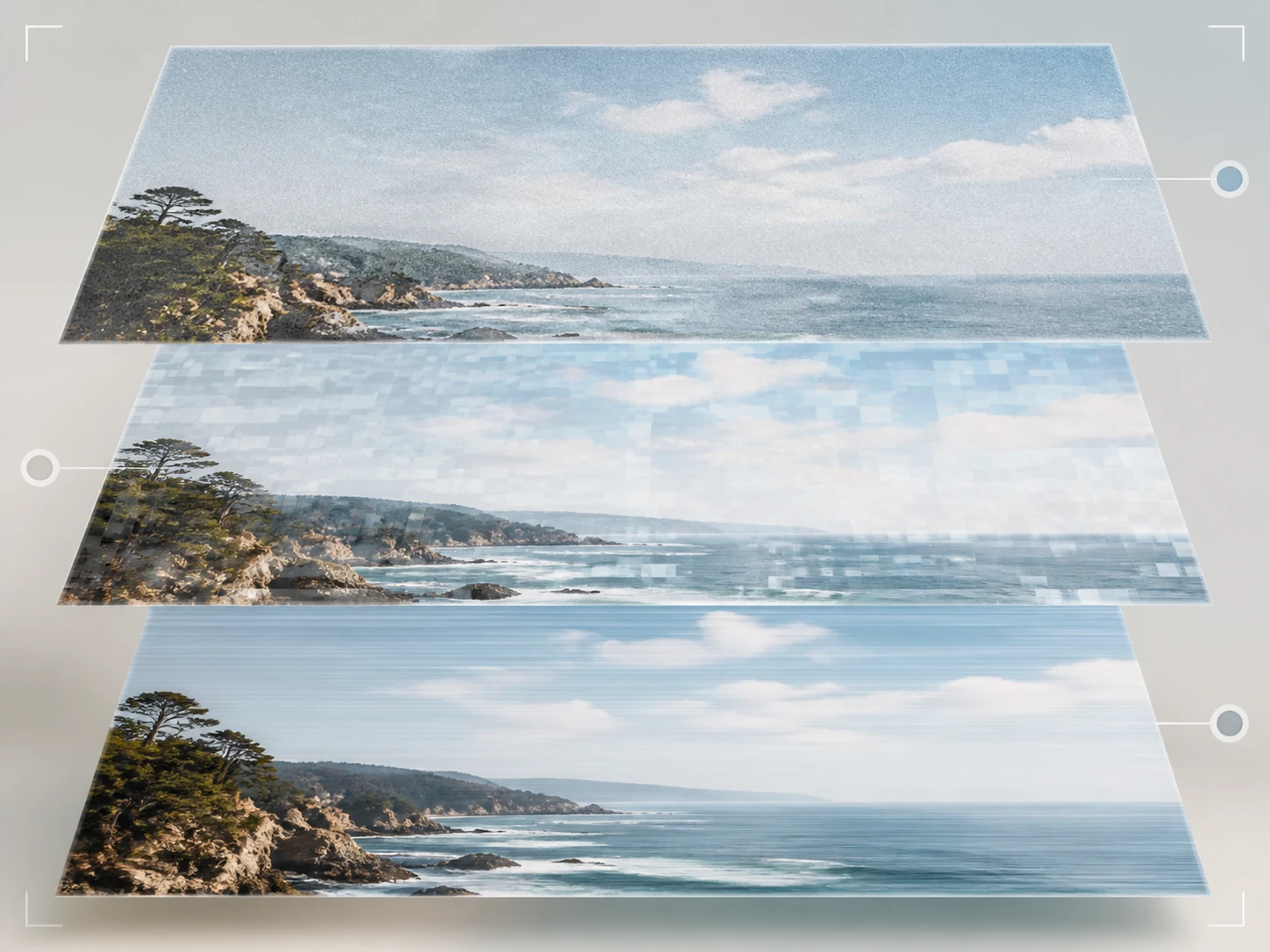
이 노이즈가 어디서 왔는지 먼저 가릅니다
감도를 올려 생긴 입자, 반복 저장이 남긴 네모, 스캔이 얹은 층은 원인이 서로 달라서, Enhancer.video가 한 번의 처리 안에서 각각에 맞는 길로 한꺼번에 정리하고 진짜 질감은 남깁니다. AI로 생성한 이미지라면 노이즈를 걷는 대신 있어야 할 질감을 되돌리는 다른 길로 갑니다. 직접 잡고 싶으면 모델이나 장면을 고르고 강도 슬라이더를 움직이면 되며, 크기를 키울지는 별개의 선택입니다.
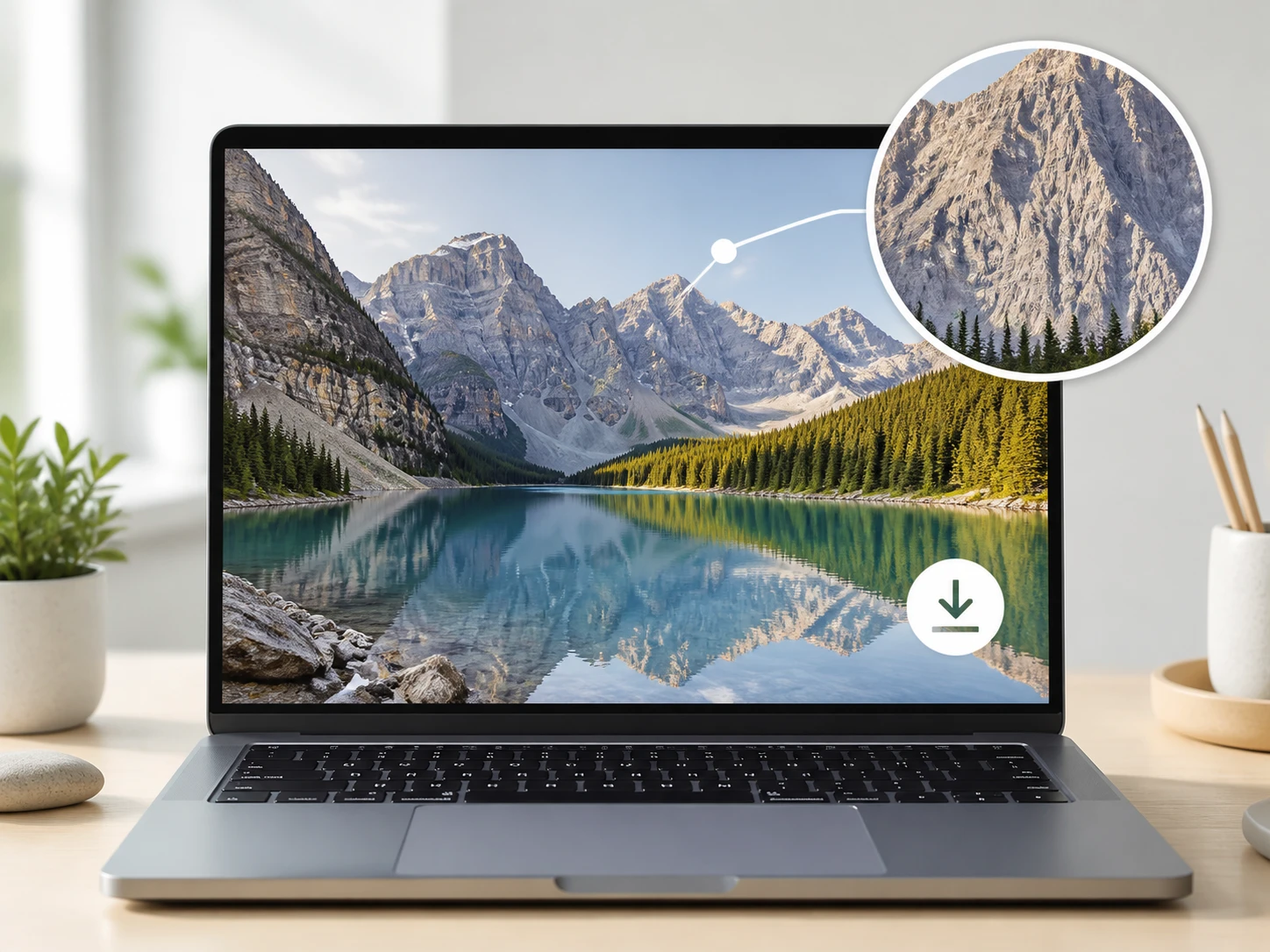
정리된 한 장을 받아 봅니다
결과가 마음에 들면 워터마크 없이 원본과 같은 크기로 내려받고, 정리한 한 장은 계정에 그대로 남습니다. 정체를 잘못 읽었다면—사실은 노이즈가 아니라 AI 이미지의 밋밋함이었다면—장면을 바꿔 한 번 더 돌리면 됩니다. 이건 실패를 메우는 게 아니라 진단의 정상적인 한 걸음입니다.
이 한 장은 어디까지 돌아올까요
이제 그 사진을 올려 보세요
노이즈가 어디서 왔든, 먼저 정체를 가른 다음 되살릴 수 있는 만큼 정직하게 되돌립니다. free 크레딧 10개로 시작할 수 있고 신용카드는 필요 없습니다.