
슬로우모션
이미 촬영한 영상을 Enhancer.video로 자연스럽게 느리게 만들되, 어디까지 늦출 수 있는지는 프레임레이트·셔터·한 프레임 속 윤곽이라는 촬영 조건 세 가지가 정합니다.
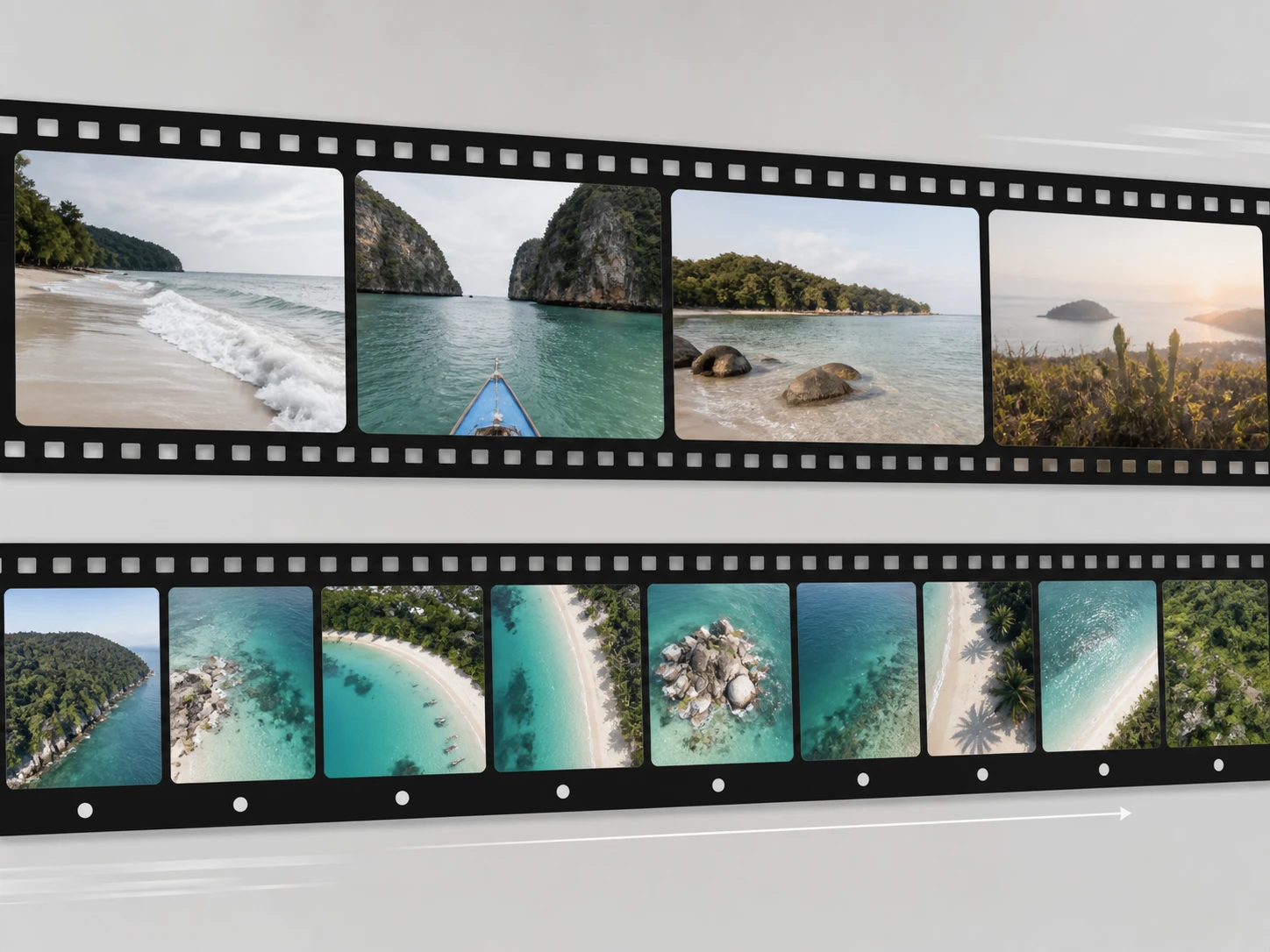
누구의 영상에 어울릴까요
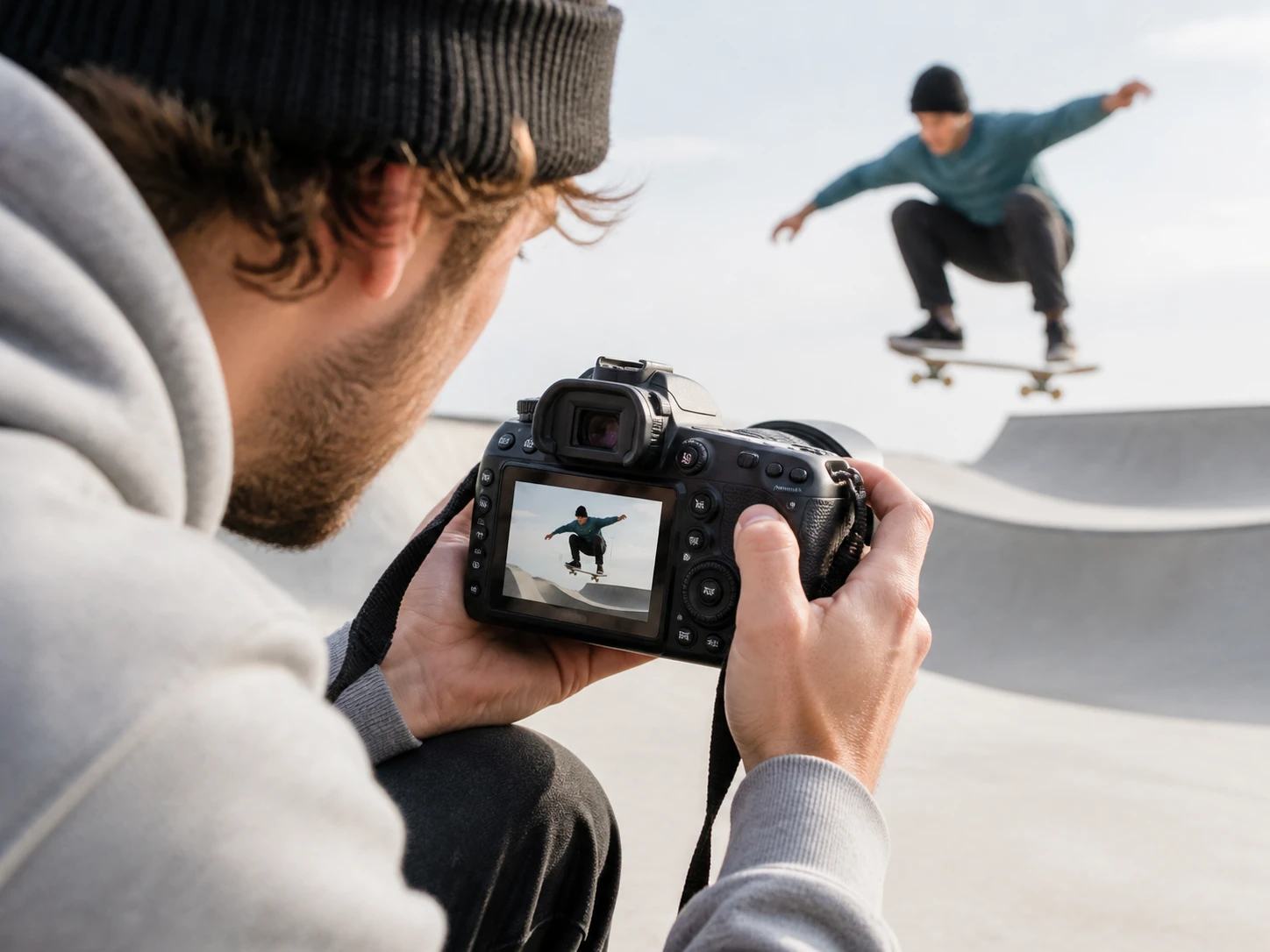
동작을 세우는 스포츠 촬영
스윙이나 타격 같은 동작을 담는 분들은 순간을 세우려고 처음부터 셔터를 짧게 둔 영상을 찍습니다. 프레임마다 윤곽이 또렷이 남아, 여지가 큰 쪽에서 이야기를 시작할 수 있습니다.
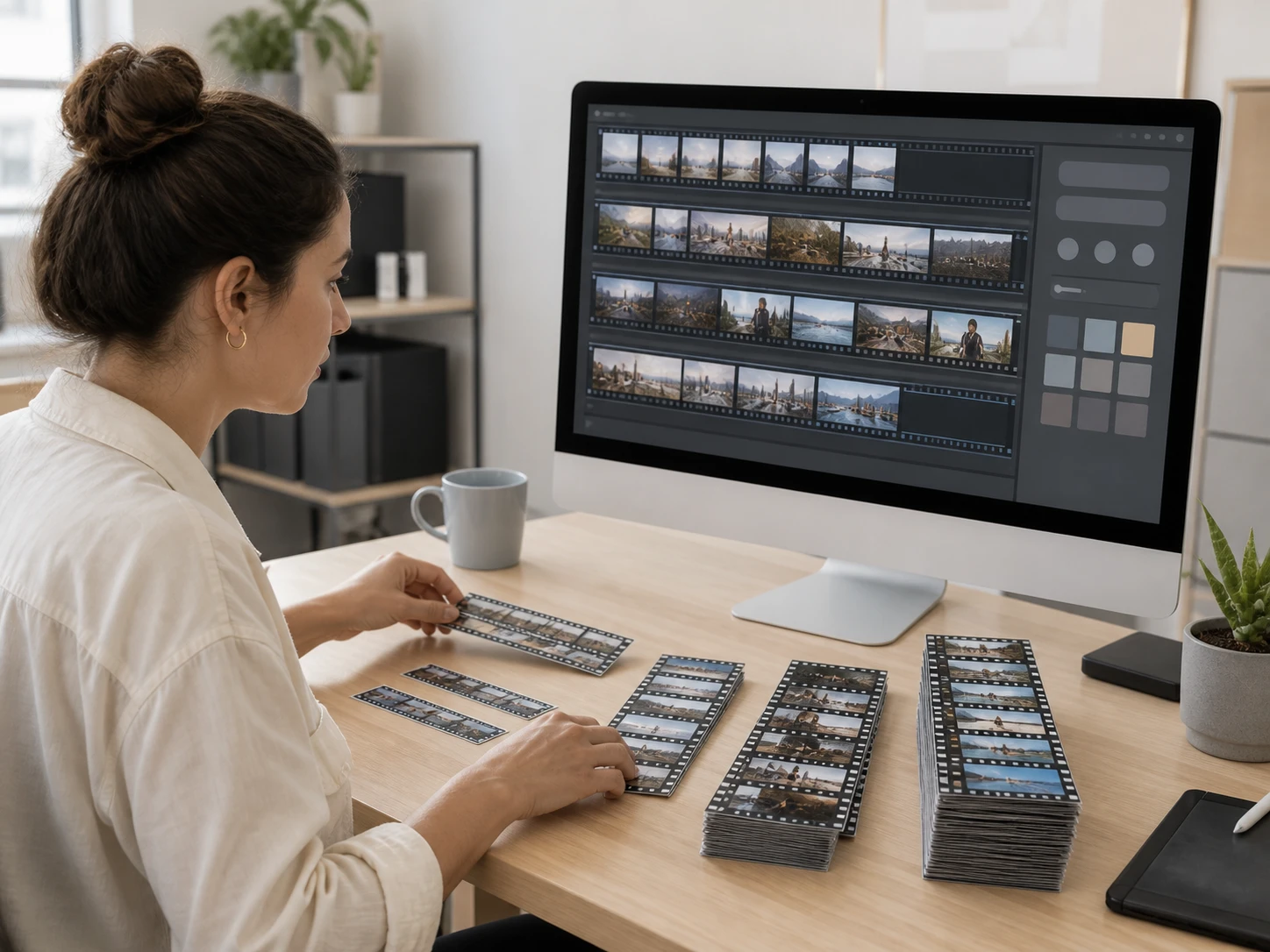
녹화·다시보기 창작자
게임 녹화나 방송 다시보기 영상을 다루는 분들에게는 프레임레이트가 높고 흔들림이 적은 원본이 여지가 가장 큰 편입니다. 정작 힘든 건 화면이 크게 휙 돌아간 몇 프레임인데, 화면이 나빠서가 아니라 앞뒤 두 프레임 사이가 너무 벌어져서입니다.
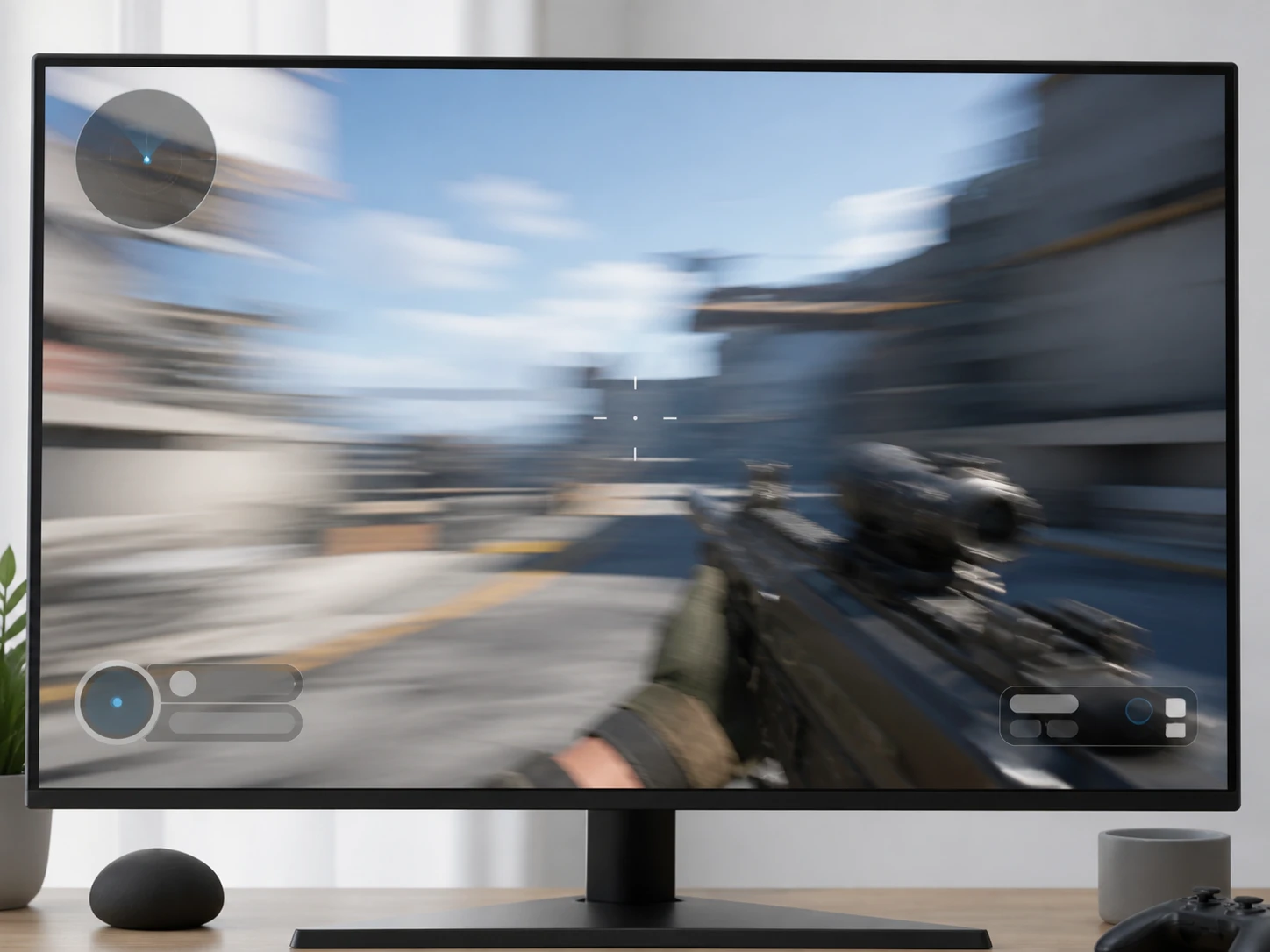
아카이브를 현대 타임라인에
예전 아카이브 영상을 지금 편집 타임라인에 넣는 분들은 프레임레이트와 셔터가 당시 정해진 그대로여서 그대로 받아들일 수밖에 없습니다. 타임라인에 넣기 전에 이 두 가지로 한 번 나눠 보면 어디까지 늘릴 수 있을지 가늠됩니다.
비디오 슬로우모션, 여지를 정하는 것
느리게 만들 때 결과를 가르는 것은 원본이 어떻게 찍혔느냐입니다. 아래 네 가지로 그 여지를 미리 읽어 두세요.
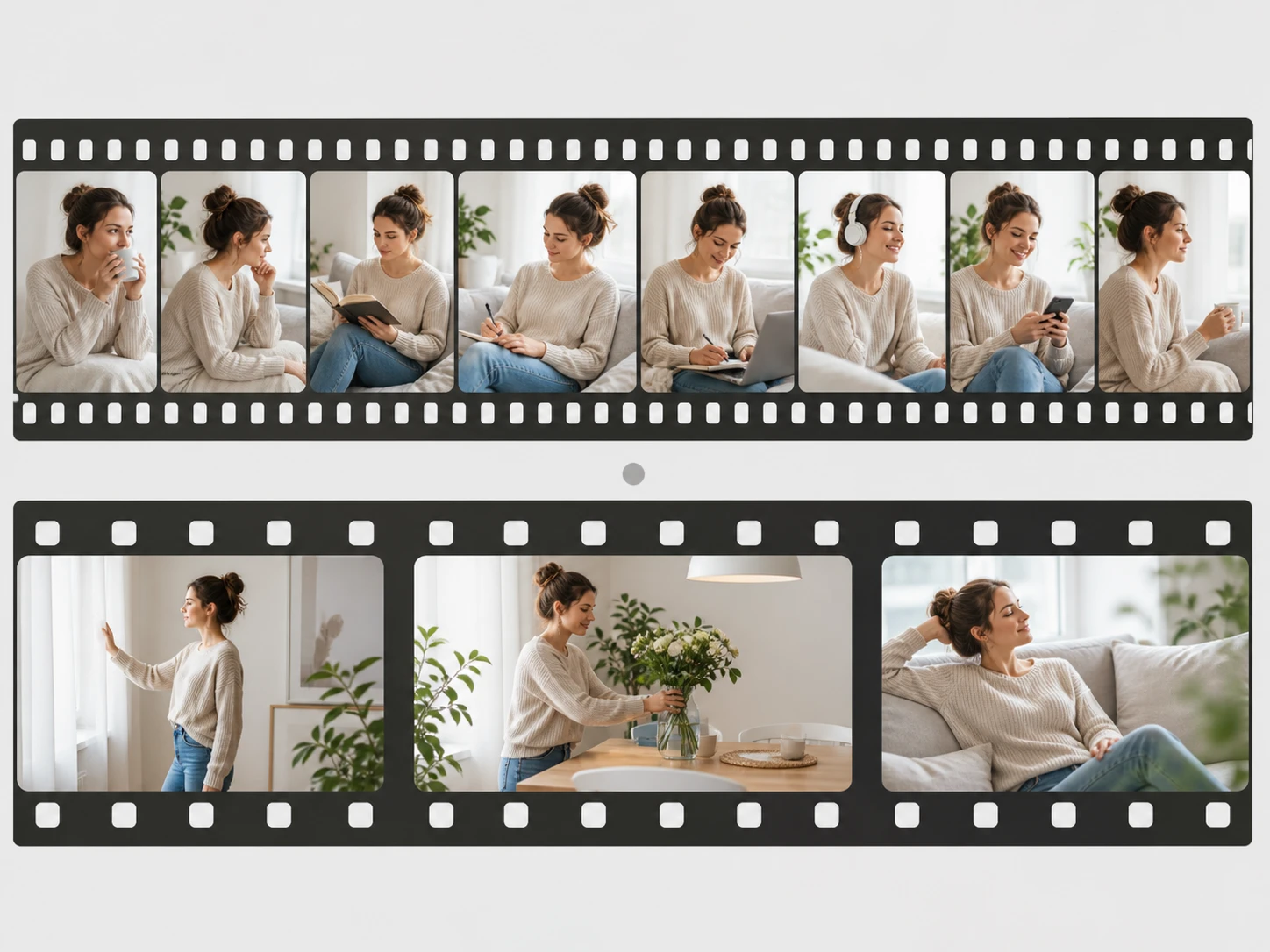
프레임레이트가 상한을 정합니다
초당 기록되는 화면이 많은 영상일수록 두 프레임 사이에 새로 채워 넣을 것이 적습니다. 그래서 프레임레이트가 높은 원본은 더 아래 단계까지 내려갈 여지가 큽니다. 같은 원본이라도 여기서 영상 느리게 만들기의 한계가 갈립니다.
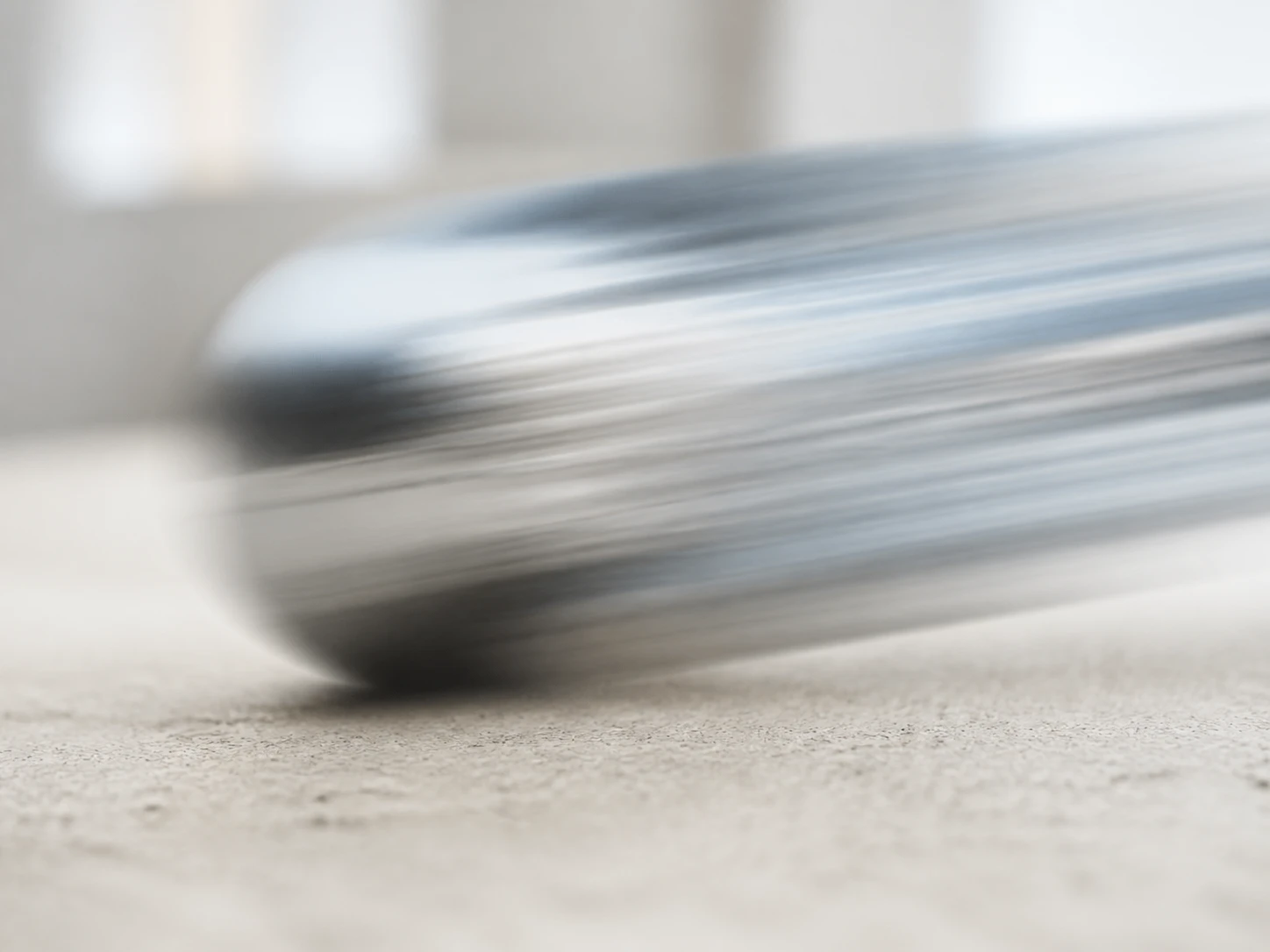
찍힌 흔들림은 빠지지 않습니다
셔터가 열려 있던 그 시간 동안 움직이던 것은 한 프레임 안에서 이미 한 덩어리로 뭉갠 영상이 됩니다. 그 뭉갬은 촬영 당시 들어간 것이라 나중에 빼낼 수 없습니다. 동영상을 느리게 만들면 그 자리가 더 오래 보일 뿐입니다.
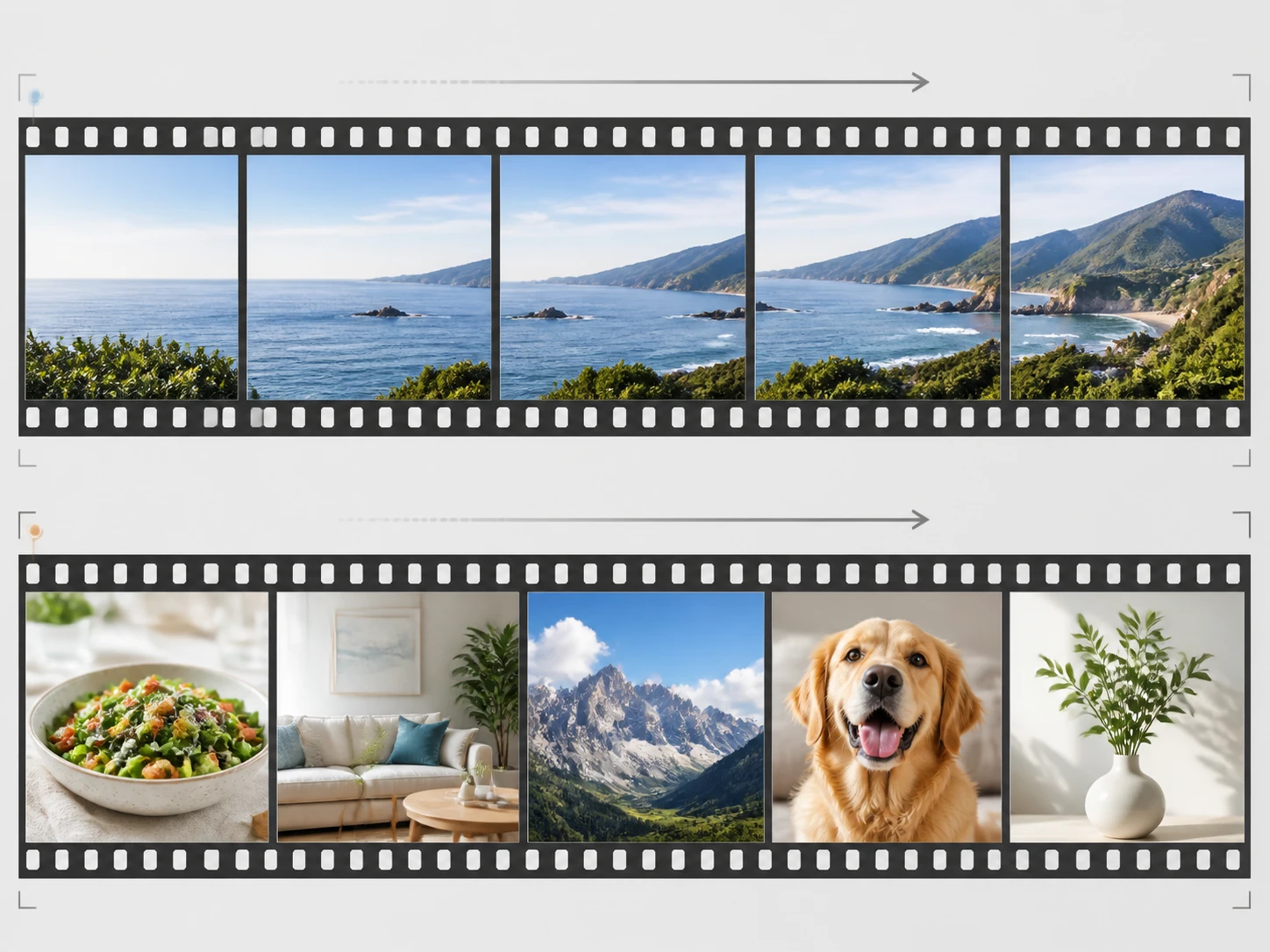
잘 늘어나는 영상, 그렇지 않은 영상
패닝 샷과 화면 녹화, 안정적인 스포츠 동작을 담은 영상은 앞뒤 두 프레임이 서로 잘 맞아떨어집니다. 반대로 급격히 움직이는 손발, 서로 겹치는 사람, 가느다란 물체, 갑작스러운 컷 전환은 대응 관계 자체가 끊깁니다. 슬로우모션 편집을 시작하기 전에 이 차이를 먼저 가늠해 두면 좋습니다.
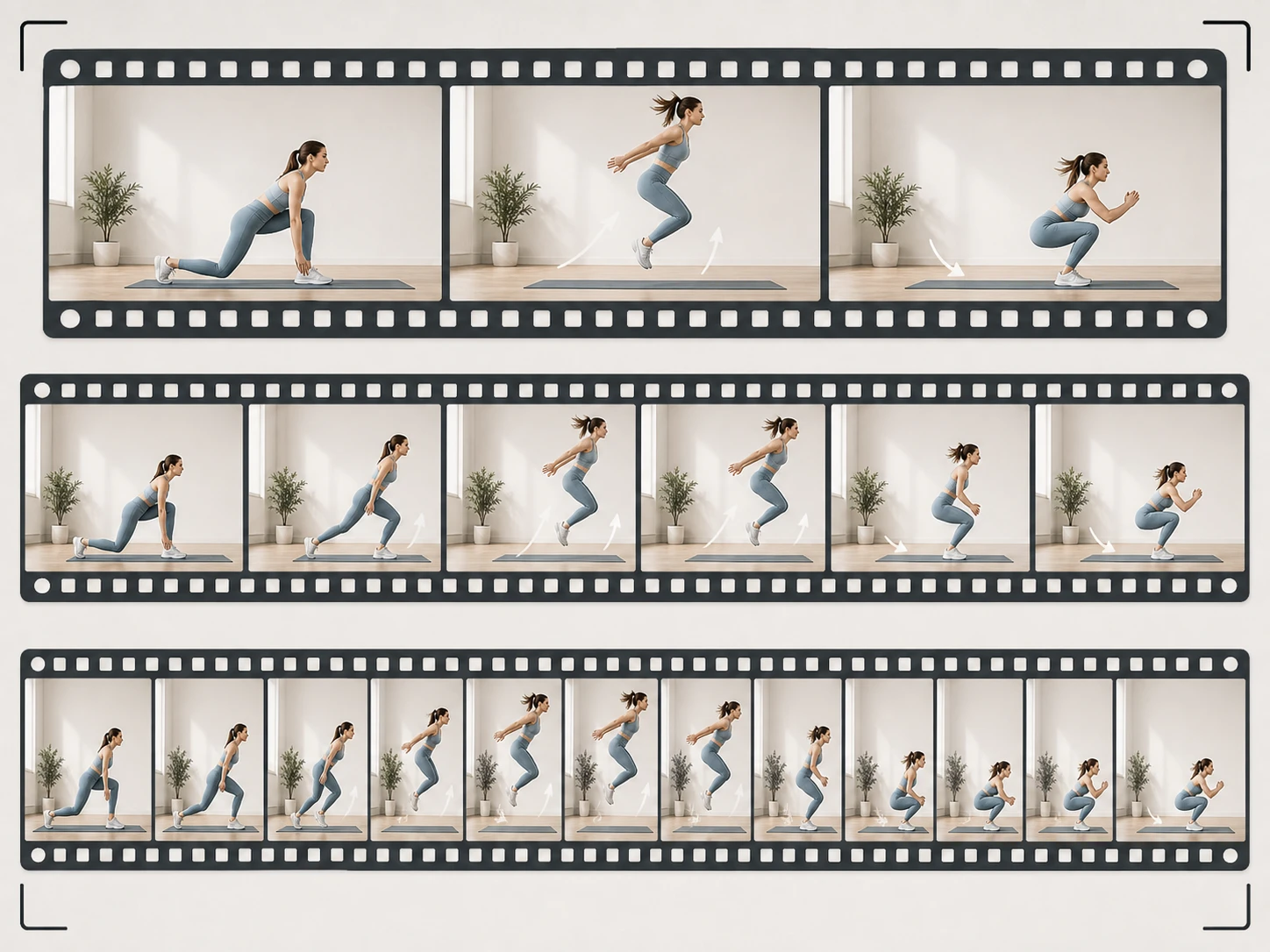
브라우저에서 바로, 소리도 함께
영상 전체를 같은 깊이로 늦추고 소리도 화면을 따라 함께 느려집니다(사람 목소리는 조금 낮아집니다). 먼저 자를 것도 없이 파일을 올리면 시작되고, 따로 설치할 것 없이 브라우저에서 그대로 돌아갑니다. Enhancer.video는 로컬 그래픽 카드를 가리지 않습니다.
슬로우모션, 원본부터 읽습니다
손에 든 동영상이 어떻게 찍혔는지 확인하는 데서 Enhancer.video의 작업이 시작됩니다. 업로드하고 깊이를 고른 뒤 워터마크 없이 내려받기까지 이어집니다.
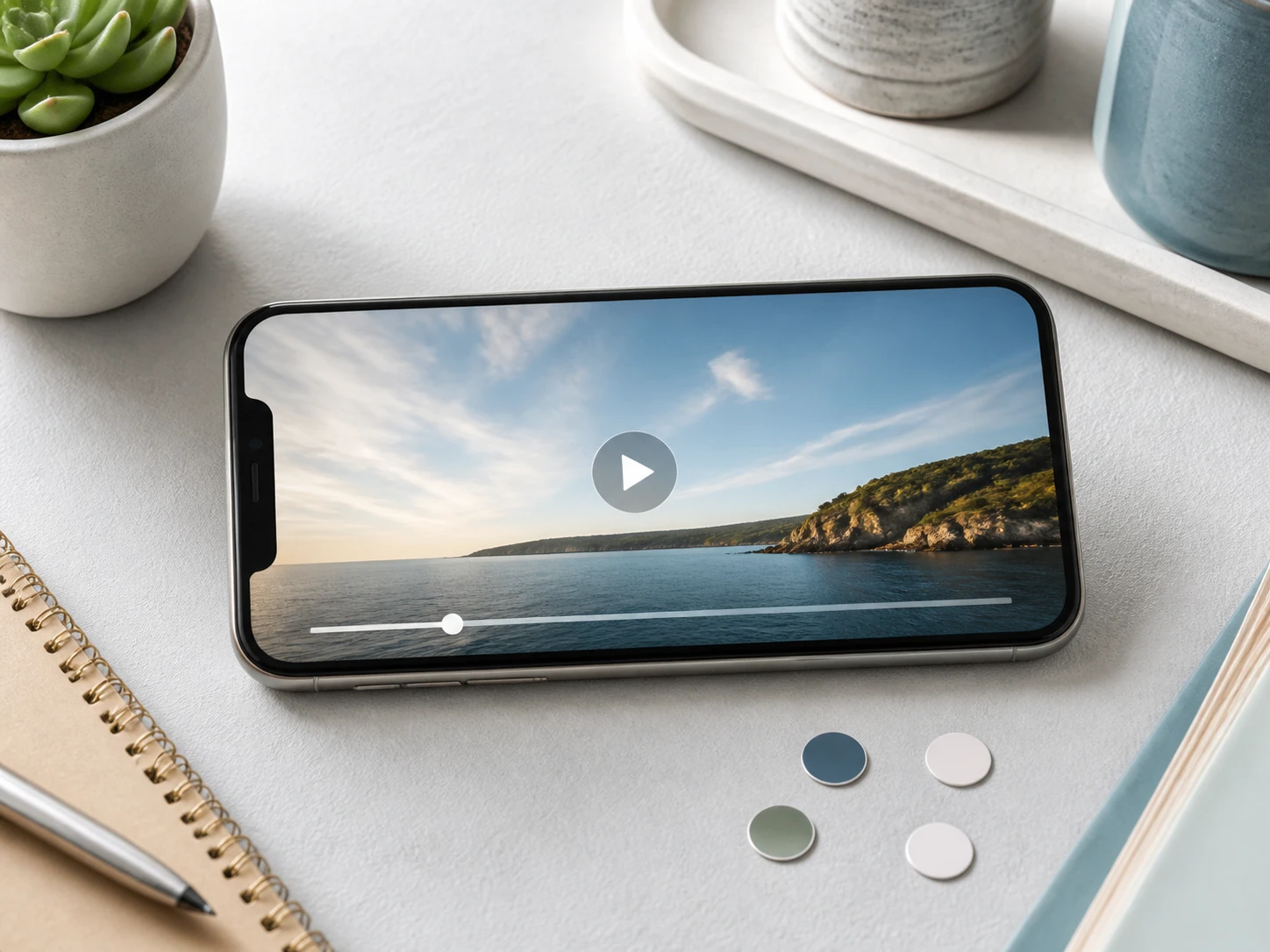
먼저 원본을 읽어 보세요
이 영상이 몇 프레임으로 찍혔는지, 촬영 당시 셔터 속도가 짧았는지, 움직이는 부분이 한 프레임 안에서도 윤곽이 남는지—이 세 가지가 어디서부터 이야기를 시작할지 정합니다. 확인했다면 MP4나 MOV 파일을 끌어다 놓으세요. 여러 개를 한 번에 올려도 되고, 브라우저에서 바로 돌아가 따로 설치할 것은 없습니다.
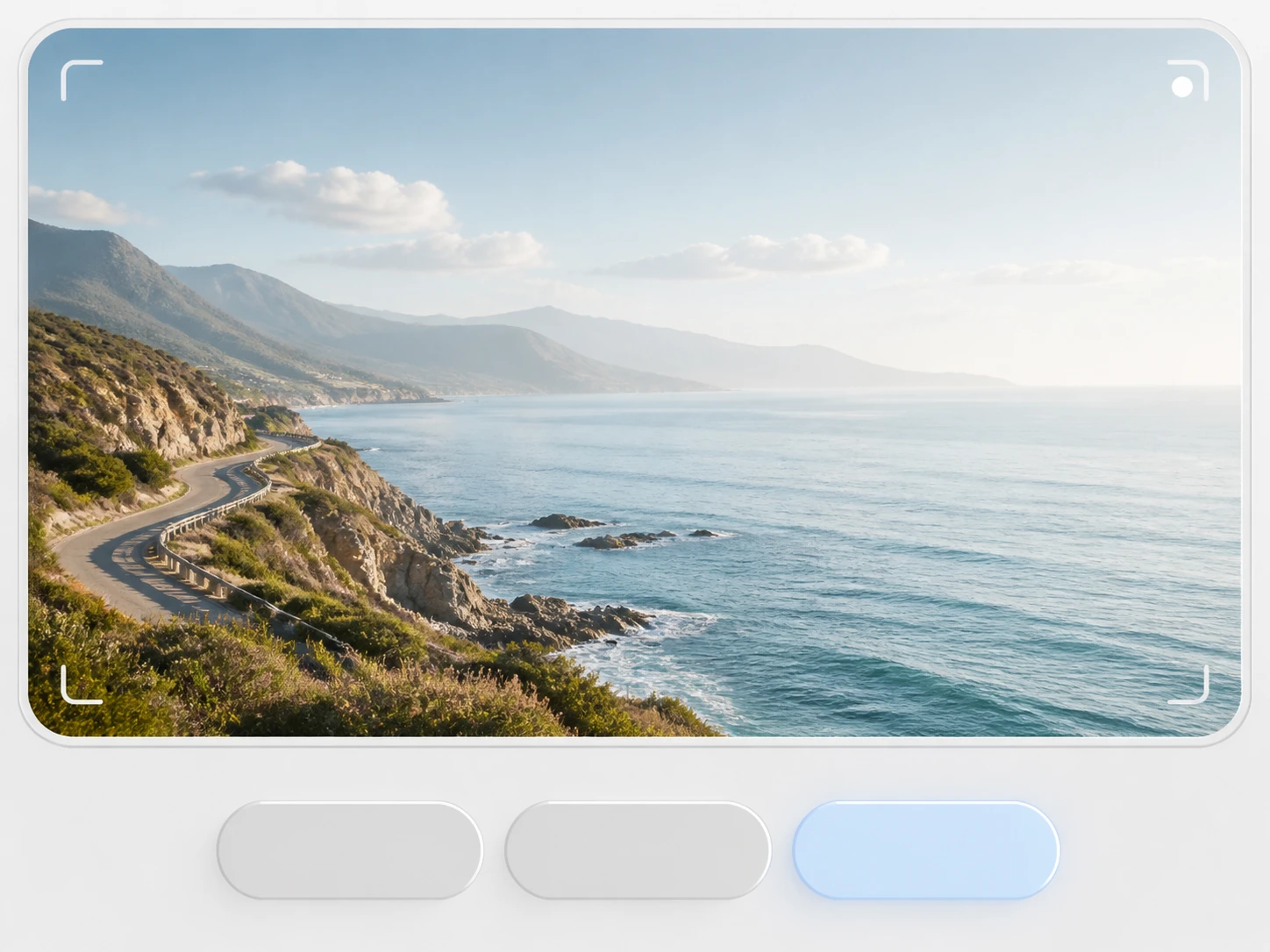
깊이를 고르면 전체가 함께
고른 깊이는 영상 전체에 똑같이 적용됩니다. 2x·4x·8x 중 하나를 고르면 동영상 재생 속도 조절이 구간별로 나뉘지 않고 한 번에 이뤄지고, 먼저 자를 필요도 없습니다. 원본에 맞춰 모델과 설정을 자동으로 잡아 주며, 직접 정하고 싶다면 모델이나 사용 장면을 손수 고를 수 있습니다. 처리할 때는 원래 없던 중간 프레임을 새로 만들어 넣고, 소리도 화면을 따라 함께 느려집니다(음이 조금 낮아집니다).
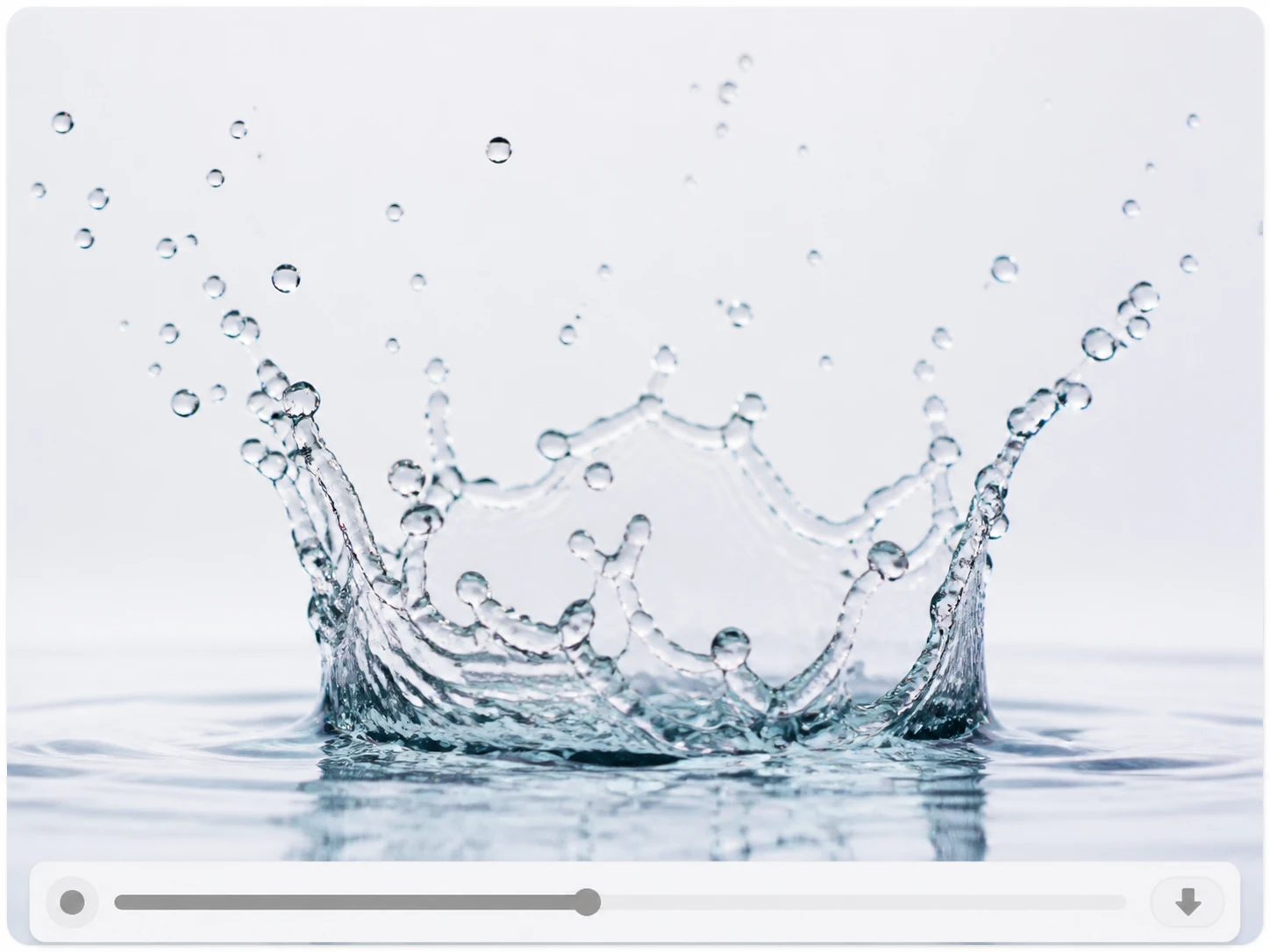
완성본을 내려받으세요
완성된 영상은 워터마크 없이 내려받고 계정 안에 남아 언제든 다시 받을 수 있습니다. 이 원본의 여지가 생각보다 적었다면—촬영 당시 셔터가 길었고 움직이는 부분이 한 프레임 안에서 이미 뭉갰다면—한 단계 낮춰 다시 돌리세요. 깊은 배수는 원본이 감당하느냐의 문제라, 감당이 안 되면 단계를 바꾸는 것이 유형을 정확히 읽은 것이지 실패를 메우는 것이 아닙니다.
이런 영상이 잘 늘어납니다
같은 원본이라도 어떻게 찍혔느냐에 따라 늘릴 수 있는 영상의 여지가 크게 갈립니다.
골프·야구 스윙 순간
골프 스윙이나 야구 타격 순간을 담은 영상은 움직임을 세우려고 처음부터 셔터를 짧게 두고 찍는 경우가 많습니다. 프레임마다 윤곽이 또렷이 남아 있어, 스윙 궤적을 한 동작씩 늘려 봐도 흐트러짐이 적습니다. 여지가 큰 쪽에서 시작하는 셈입니다.
게임 녹화와 방송 다시보기
게임 녹화나 방송 다시보기 영상은 프레임레이트가 높고 촬영으로 생긴 흔들림도 거의 없습니다. 한 장면을 골라 늘리면 매끄럽게 이어지고, 정작 힘든 건 화면이 크게 휙 돌아간 몇 프레임뿐입니다. 그 구간만 조심하면 결과가 깔끔합니다.
슬로우로 찍었는데도 짧은 순간
이미 슬로우 모드로 담았는데 되돌려 보면 그 순간이 아직 짧게 지나가는 영상이 있습니다. 이런 슬로우 영상을 다시 올리면 프레임레이트가 원래 높고 프레임마다 흔들림도 옅어, 중간 프레임을 한 번 더 만들어 이어서 늦출 수 있습니다. 여지가 가장 큰 축에 듭니다.
오래된 소스를 지금 편집에
예전에 찍어 둔 영상을 지금 편집에 넣을 때는 프레임레이트와 셔터가 당시 정해진 그대로입니다. 초당 프레임이 애초에 적은 데다 긴 노출로 생긴 뭉갬까지 겹쳐, 이 동영상을 슬로우로 늘릴 여지는 가장 적은 조합입니다. 그래도 어디까지 늘릴 수 있는지 미리 가늠하고 넣을 수 있습니다.
동영상 슬로우모션 관련 자주 묻는 질문
이제 영상을 리마스터하세요
직접 찍은 영상을 Enhancer.video에 올려 원본이 감당하는 만큼 자연스럽게 늦춰 보세요. 크레딧 10개로 시작할 수 있고, 가입과 수령에 신용카드는 필요 없습니다.